 Doorvia
Guide de démarrage
Tout ce qu'il faut pour mettre Doorvia en place dans votre entreprise, de la création du compte à la première tournée. Comptez une heure pour être opérationnel, équipe comprise.
1. Doorvia en bref
Doorvia est une application de prospection terrain (porte-à-porte). Elle fonctionne sur téléphone pour les équipes de terrain et sur ordinateur pour les managers.
- Une campagne = toutes les adresses d'un secteur (code postal, communes), affichées sur une carte.
- Chaque adresse a un statut : à visiter, absent, refus, à repasser, rendez-vous, vente…
- Les tournées organisent le passage : zone, ordre optimisé, personne affectée.
- Tout est synchronisé entre les téléphones de l'équipe, même après un passage sans réseau.
Les rôles
| Rôle | Ce qu'il peut faire |
|---|---|
| Administrateur | Tout : entreprise, abonnement, équipe, paramètres, campagnes. La personne qui crée l'entreprise est administrateur. |
| Manager | Crée et suit les campagnes et les tournées, voit l'équipe en direct, les trajets et toutes les statistiques. |
| Commercial | Prospecte, prend et honore les rendez-vous, voit son planning. |
| Prospecteur terrain | Prospecte et qualifie les adresses, prend des rendez-vous pour les commerciaux. |
2. Créer votre compte et votre entreprise
- Ouvrez Doorvia et touchez Créer un compte. Saisissez votre e-mail et choisissez un mot de passe (un code de vérification vous est envoyé par e-mail).
- Sur l'écran Bienvenue, saisissez le numéro SIRET de votre entreprise et touchez Rechercher : nom et adresse sont remplis automatiquement depuis le répertoire officiel.
- Ajoutez votre logo (facultatif), votre nom, puis Créer mon entreprise.
3. Installer l'application sur le téléphone
Doorvia n'a pas besoin des magasins d'applications : elle s'installe depuis le navigateur et fonctionne ensuite comme une application.
| Téléphone | Installation |
|---|---|
| Android (Chrome) | Ouvrez Doorvia, touchez le menu ⋮ puis Installer l'application (ou Ajouter à l'écran d'accueil). |
| iPhone (Safari) | Ouvrez Doorvia dans Safari, touchez Partager puis Sur l'écran d'accueil. |
| Ordinateur | Chrome ou Edge : icône d'installation dans la barre d'adresse. Ou simplement un favori. |
Connectez-vous une fois avec du réseau : l'application s'ouvre ensuite même hors ligne.
4. Paramétrer l'entreprise
Menu Tableau de bord › Paramètres (administrateur).
Onglet Entreprise
- Coordonnées et logo (affiché en haut de l'application pour toute l'équipe).
- Langue de l'application pour toute l'équipe : français, anglais, espagnol, allemand ou italien.
Onglet Prospection
- Motifs de refus et motifs hors cible : la liste proposée à l'équipe quand une porte est qualifiée « refus » ou « hors cible » (ex. « Déjà équipé », « Locataire », « Appartement »). Ils alimentent les statistiques.
- Formulaire de la fiche : ajoutez vos propres champs (texte, nombre, case à cocher, liste déroulante, date). Exemple pour un installateur de pompes à chaleur : Type de chauffage (liste : gaz, fioul, électrique, bois), Propriétaire (case), Surface (nombre). Vous pouvez les modifier à tout moment ; un champ retiré garde les valeurs déjà saisies.
- Suivi des déplacements : enregistrer ou non les trajets des tournées (voir Suivre l'équipe).
5. Inviter l'équipe
- Paramètres › Équipe › Ajouter un utilisateur : saisissez l'e-mail de la personne et choisissez son rôle.
- Touchez Lui envoyer un e-mail : un message tout prêt lui explique comment créer son compte.
- Elle crée son compte avec cette adresse e-mail : elle rejoint automatiquement votre entreprise, avec le bon rôle.
Vous pouvez changer un rôle ou retirer quelqu'un à tout moment. Pendant l'essai, 3 commerciaux / prospecteurs au plus (administrateurs et managers non comptés).
6. Créer une campagne
- Tableau de bord › Campagnes › Nouvelle campagne.
- Saisissez un code postal et Rechercher, puis cochez les communes à inclure.
- Choisissez les informations complémentaires à charger. Sans rien cocher, seules les adresses sont chargées, en quelques secondes. Chaque case cochée ajoute du temps de chargement :
- Bâtiments : maison ou immeuble, année de construction. Nécessaire pour cibler par type et par ancienneté.
- Revenus du quartier (INSEE) : niveau de vie et part de propriétaires, par carré de 200 m.
- DPE : étiquette énergie, chauffage.
- Ventes immobilières : prix des ventes des 5 dernières années.
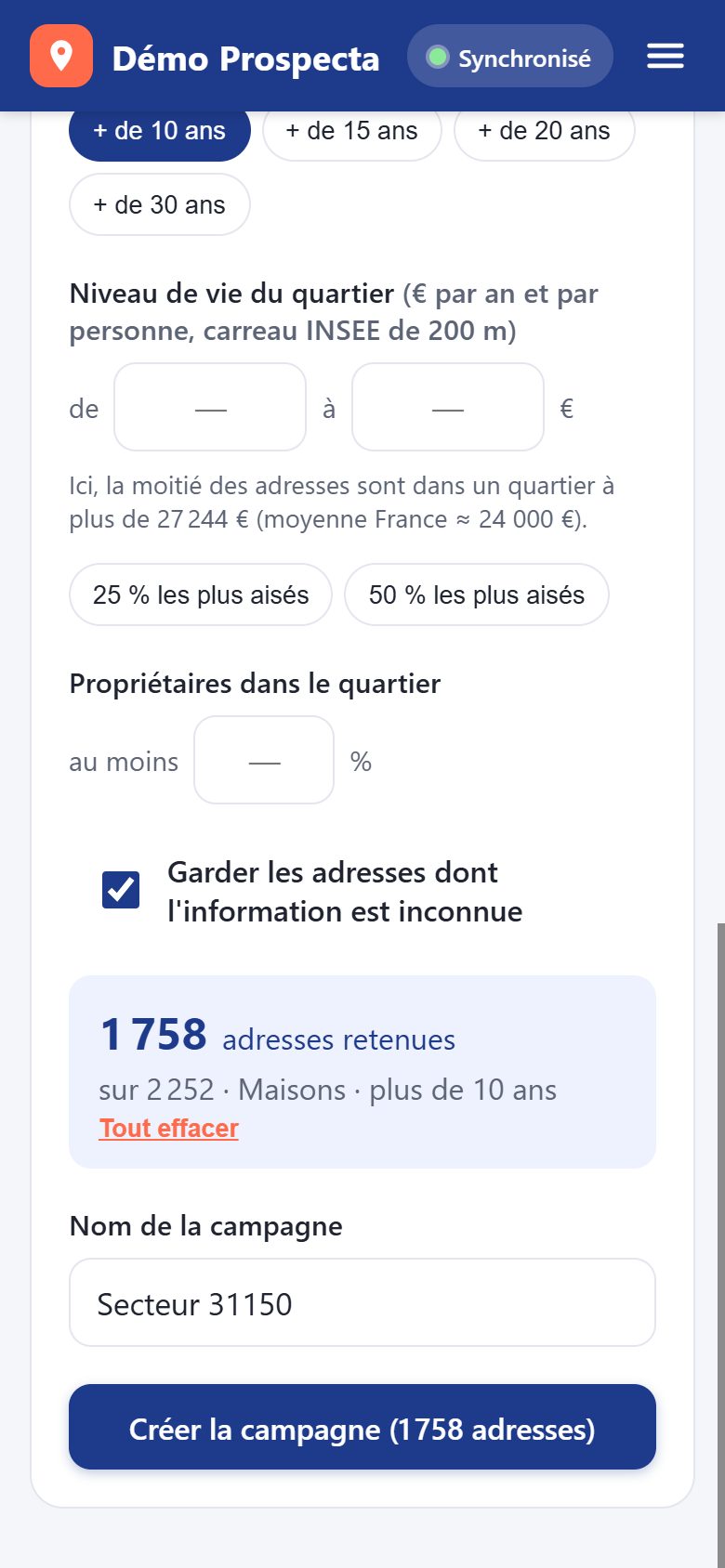
- Touchez Charger les adresses, puis réglez le ciblage : type de logement, ancienneté, niveau de vie du quartier, part de propriétaires. Le nombre d'adresses retenues s'affiche en direct.
- Nommez la campagne et Créer la campagne. Elle apparaît aussitôt sur les téléphones de l'équipe.
Sur la carte de la campagne, le bouton ▦ affiche les revenus du quartier : plus le carré est foncé, plus le quartier est aisé.
7. Préparer les tournées
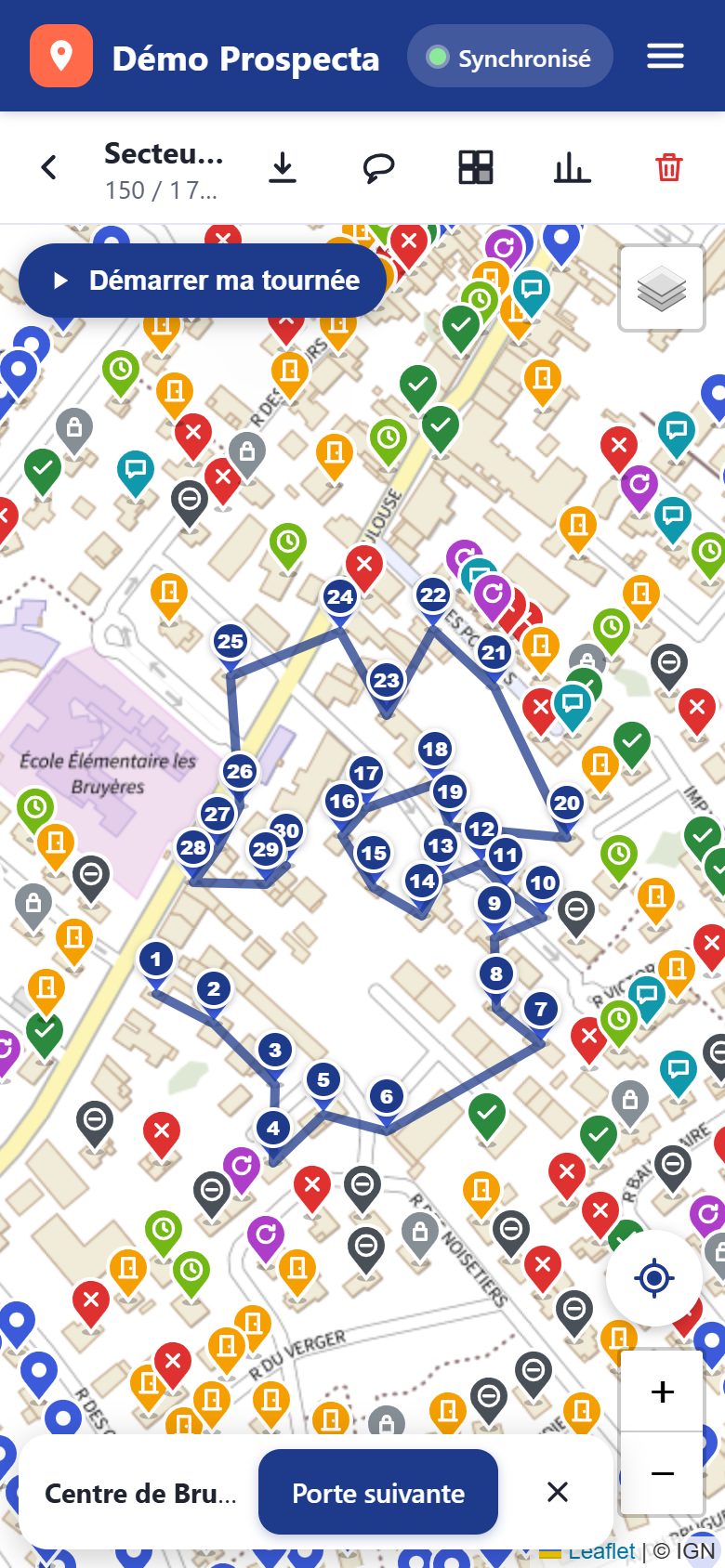
- Ouvrez la campagne et touchez le lasso en haut.
- Entourez la zone au doigt (ou à la souris) : les adresses à l'intérieur sont sélectionnées. Gardez « Seulement les adresses à visiter » pour ne pas repasser chez les mêmes.
- Choisissez à pied, vélo / trottinette ou voiture et touchez Optimiser le trajet : distance et durée s'affichent (2 min par porte comptées).
- Donnez un nom, une date et affectez la tournée à un ou plusieurs membres, puis Créer la tournée.
La page Tableau de bord › Tournées liste toutes les tournées avec leur avancement ; un manager peut les réaffecter ou les supprimer.
Carte hors ligne
Avant de partir dans une zone sans réseau : dans la campagne, bouton ⬇ Carte hors ligne, choisissez le fond de carte et téléchargez la zone. La carte s'affichera ensuite sans réseau.
8. Sur le terrain
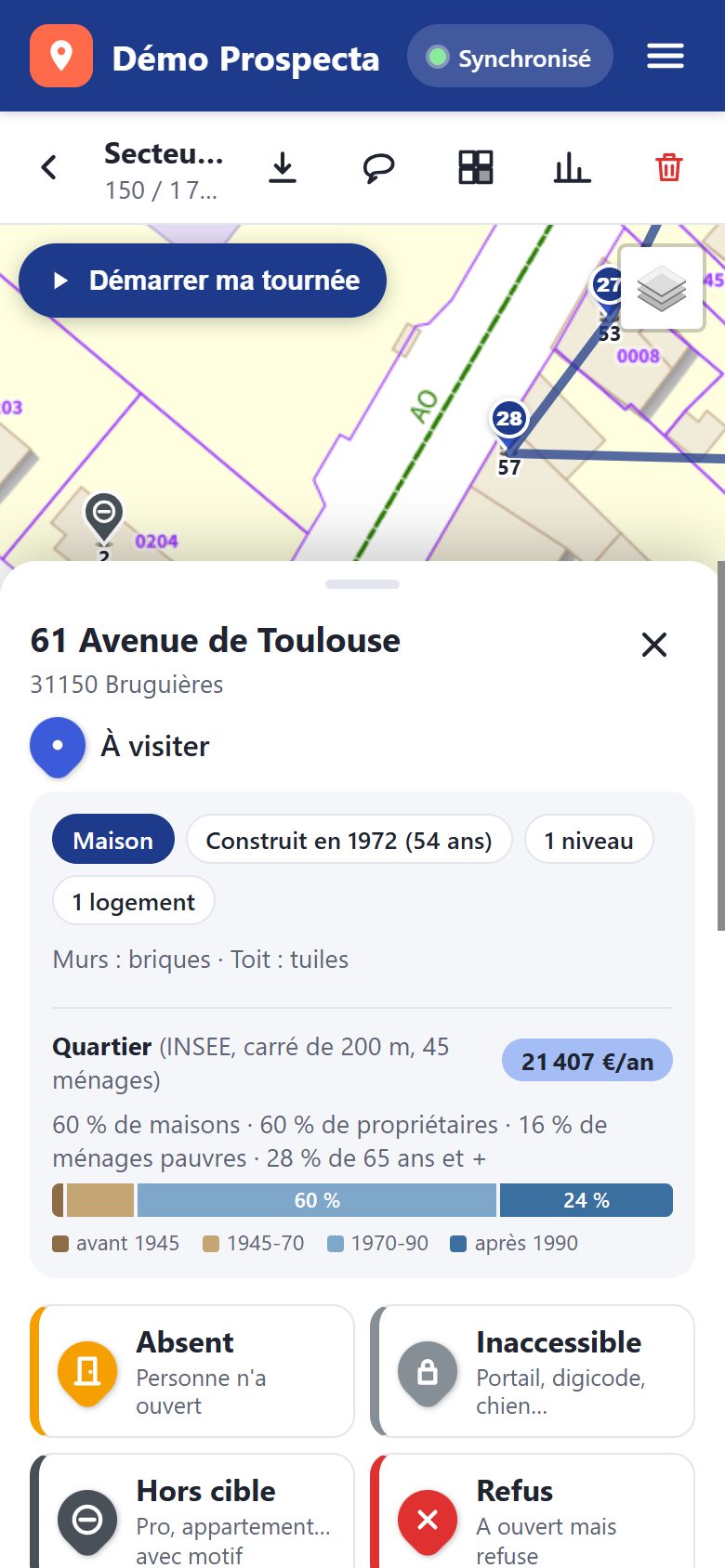
Démarrer la tournée
- Ouvrez la tournée depuis Tournées › Ouvrir sur la carte.
- Touchez Démarrer ma tournée : votre position est partagée avec votre manager jusqu'à ce que vous touchiez « Arrêter ma tournée ». Gardez l'application ouverte (l'écran reste allumé).
- Touchez Porte suivante : la carte vous amène à la prochaine adresse et ouvre sa fiche.
Qualifier une porte
| Statut | Quand l'utiliser |
|---|---|
| Absent | Personne n'a ouvert. |
| Inaccessible | Portail fermé, digicode, chien… |
| Hors cible | Pas un client possible (professionnel, appartement…) — avec un motif. |
| Refus | A ouvert mais refuse — avec un motif. |
| À repasser | Intéressé mais pas disponible. |
| Argumenté | Présentation faite, la personne réfléchit. |
| Rendez-vous | Rendez-vous pris : le formulaire de rendez-vous s'ouvre aussitôt. |
| Vente | Signé ! |
Chaque passage est conservé (heure, auteur). Un rendez-vous ou une vente n'est jamais effacé par un passage « absent » plus récent.
La fiche du foyer
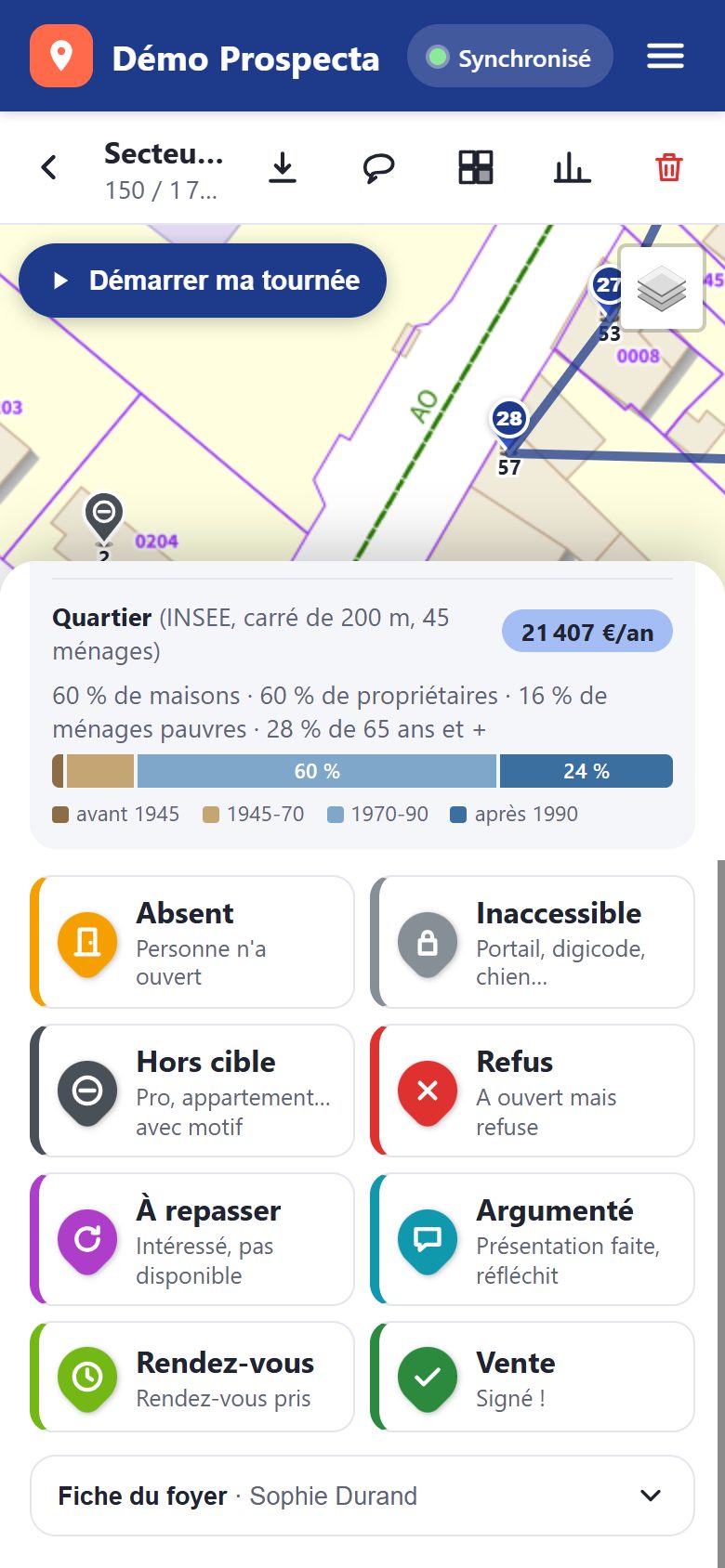
- Scanner la boîte aux lettres : prenez l'étiquette en photo, Doorvia lit les noms et propose nom, prénom et autres occupants. Vérifiez, puis Remplir la fiche (réseau nécessaire).
- Photo : photographiez la maison (toiture, façade…). Les photos sont gardées sur le téléphone et envoyées dès que le réseau le permet.
- Les champs s'enregistrent dès que vous les quittez, même sans réseau.
9. Rendez-vous et agendas
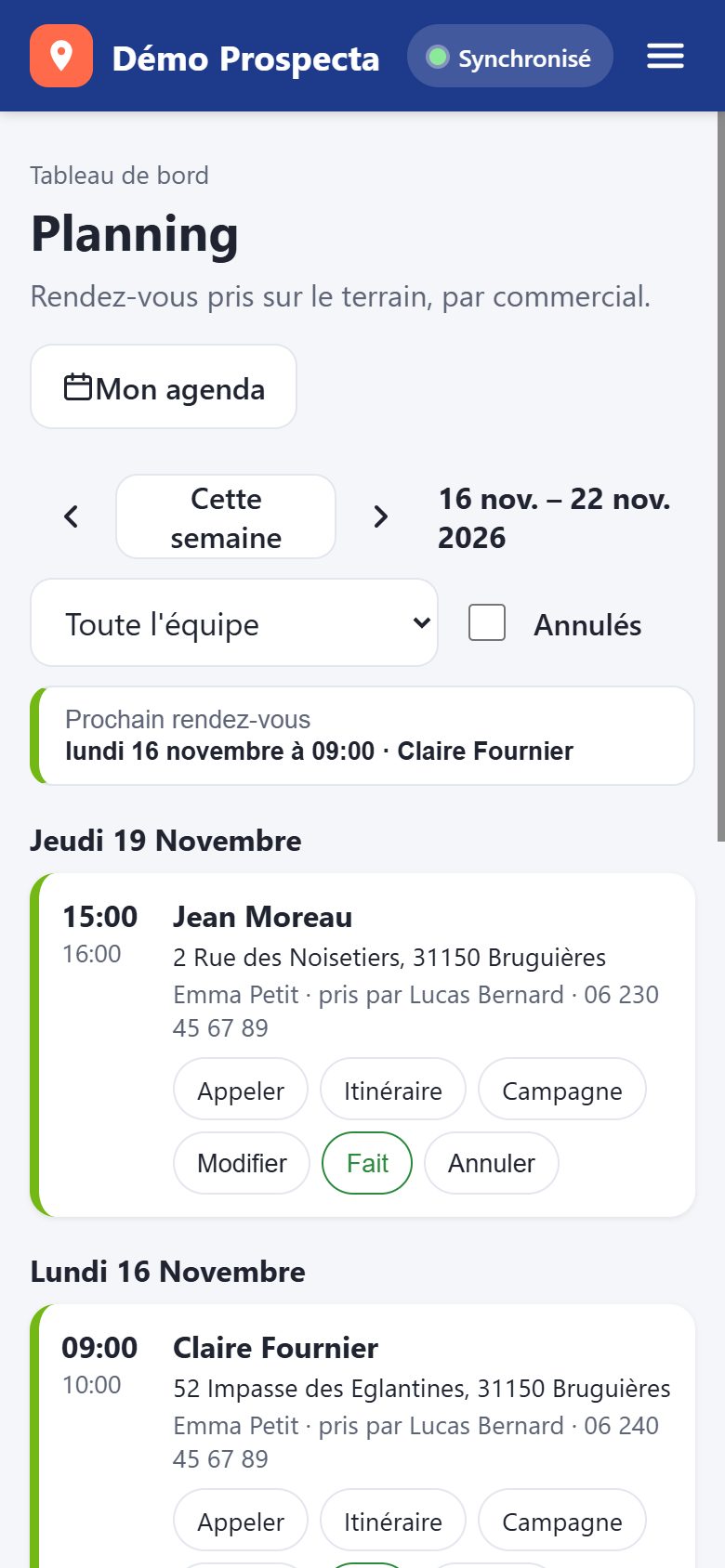
- Quand une porte passe en Rendez-vous, choisissez la date, l'heure, la durée et le commercial. Ses créneaux déjà pris s'affichent et un avertissement apparaît en cas de chevauchement.
- Le rendez-vous apparaît dans Tableau de bord › Planning.
- Chaque commercial connecte son agenda : Planning › Mon agenda › Connecter Outlook / Microsoft 365 ou Connecter Google Agenda.
Une fois connecté, chaque rendez-vous qui lui est affecté arrive dans son agenda. S'il le déplace ou le supprime dans l'agenda, Doorvia est mis à jour sous 5 minutes. Ses autres événements restent privés : seuls les créneaux « occupé » servent à la prise de rendez-vous. Pour un iPhone ou un autre agenda, le lien lecture seule fonctionne aussi.
10. Suivre l'équipe
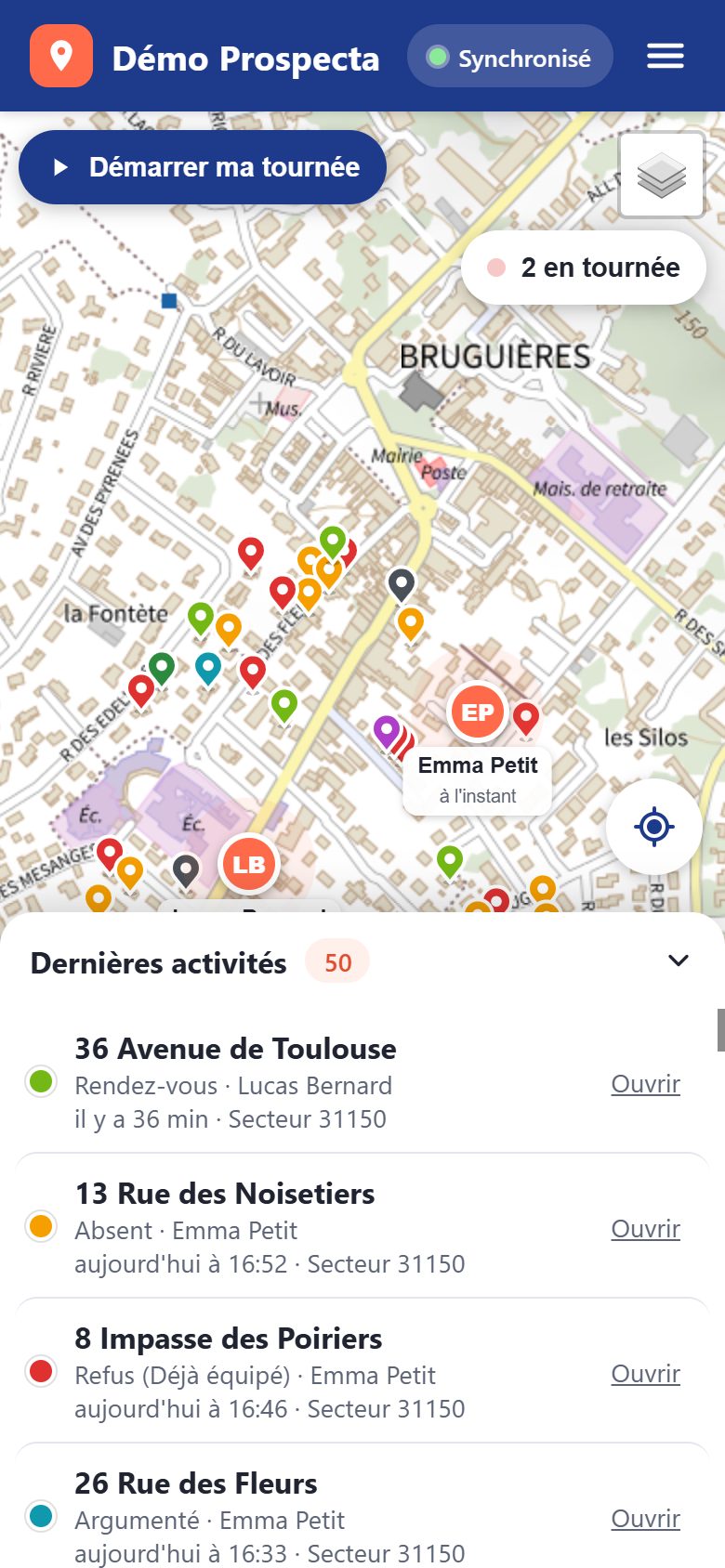
- Carte d'accueil : les membres en tournée clignotent ; chaque porte qualifiée apparaît en quelques secondes dans Dernières activités.
- Trajets : replay de la journée ou de la semaine d'un membre, avec les portes qualifiées au fil du parcours, kilomètres et temps de tournée.
- Statistiques : passages par jour, par utilisateur, par statut et par motif de refus ; taux de contact.
11. Hors ligne et synchronisation
L'indicateur en haut de l'écran montre l'état : Synchronisé, Synchronisation…, ou le nombre d'actions à envoyer. Sans réseau, tout continue de fonctionner sur le téléphone : statuts, fiches, photos, rendez-vous. Dès le retour du réseau, tout part automatiquement, dans l'ordre, sans doublon. Ne désinstallez pas l'application tant que des actions sont « à envoyer ».
12. Essai et abonnement
| Offre | Prix HT | Contenu |
|---|---|---|
| Essai | Gratuit, 15 jours | Toutes les fonctions, 3 commerciaux / prospecteurs au plus. |
| Essentiel | 19 € / utilisateur / mois | Campagnes, carte, statuts, fiches, photos, hors ligne, temps réel, statistiques. |
| Pro | 29 € / utilisateur / mois | Tout l'Essentiel + ciblage et données publiques, tournées optimisées, suivi GPS et replay, planning et agendas, scan des boîtes aux lettres. |
| Entreprise | Sur devis | Au-delà de 20 utilisateurs. |
En paiement annuel, 2 mois sont offerts. Pour s'abonner : Paramètres › Abonnement, choisissez l'offre et payez par carte bancaire ou prélèvement SEPA (paiement sécurisé Stripe). Le nombre d'utilisateurs facturés suit automatiquement votre équipe. Gérer mon abonnement permet de changer de carte, de télécharger les factures, de changer d'offre ou de résilier.
Fin de l'essai sans abonnement : rien n'est prélevé. L'application passe en consultation ; les saisies faites sur les téléphones restent en attente et partent dès l'abonnement. Aucune donnée n'est perdue.
13. Données personnelles (RGPD)
- Vos données sont hébergées en France (Microsoft Azure, région France Centre) et séparées de celles des autres entreprises.
- La prospection de particuliers repose sur l'intérêt légitime : notez uniquement les informations utiles, informez les personnes qui le demandent et supprimez leurs données sur demande (fiche du foyer : videz les champs).
- Ne saisissez pas de données sensibles (santé, opinions…) dans les notes.
14. Questions et dépannage
Un membre ne voit pas les campagnes
Vérifiez qu'il a créé son compte avec l'adresse e-mail invitée (Paramètres › Équipe). Puis qu'il a eu du réseau au moins une fois depuis.
« Action refusée : droits insuffisants »
Seuls les administrateurs et managers créent ou suppriment des campagnes. Changez le rôle dans Paramètres › Équipe si nécessaire.
La position ne remonte pas pendant la tournée
Autorisez la localisation pour Doorvia dans les réglages du téléphone et gardez l'application à l'écran : les navigateurs suspendent la localisation quand l'écran est éteint.
« Session expirée »
Reconnectez-vous avec du réseau (Mon profil › Se déconnecter puis se reconnecter). Vos saisies sont conservées sur le téléphone.
Changer la langue
Paramètres › Entreprise › Langue de l'application (administrateur) : tous les membres passent dans la langue choisie.
Besoin d'aide ?
Écrivez-nous depuis le formulaire de contact.