 Doorvia
1. Doorvia kurz gesagt
Doorvia ist eine Außendienstmitarbeiter-Anwendung (von Tür zu Tür). Sie funktioniert auf einem Telefon für Außenteams und auf einem Computer für Manager.
- Eine Kampagne = alle Adressen in einem Sektor (Postleitzahl, Gemeinden), die auf einer Karte angezeigt werden.
- Jede Adresse hat einen Status : zu besuchen, abwesend, Ablehnung, Rückkehr, Termin, Verkauf ...
- Die Routen organisieren die Passage: Bereich, optimierte Ordnung, Betroffene.
- Alles ist zwischen den Handys des Teams synchronisiert , selbst nach einem Wechsel ohne Netzwerk.
Die Rollen
| Rolle | Was es bewirken kann |
|---|---|
| Verwalter | Alles: Unternehmen, Abonnement, Team, Einstellungen, Kampagnen. Die Person, die das Unternehmen gründet, ist ein Administrator. |
| Manager | Erstellen und verfolgen Sie Kampagnen und Touren, sehen Sie das Live-Team, Routen und alle Statistiken. |
| Kommerzieller Handel | Prospects, macht und ehrt Termine, sieht seinen Zeitplan. |
| Feldprospektor | Prospektieren und Adressen qualifizieren, Termine für Vertriebsmitarbeiter vereinbaren. |
2. Erstellen Sie Ihr Konto und Ihr Unternehmen
- Öffnen SieDoorvia und klicken Sie auf Konto erstellen. Geben Sie Ihre E-Mail-Adresse ein und wählen Sie ein Passwort (Ihnen wird ein Verifizierungscode per E-Mail zugeschickt).
- Geben Sie auf dem Begrüßungsbildschirm die SIRET-Nummer Ihres Unternehmens ein und tippen Sie auf Suchen : Name und Adresse werden automatisch aus dem offiziellen Verzeichnis ausgefüllt.
- Füge dein Logo hinzu (optional), deinen Namen und dann Create My Business.
3. Installiere die App auf dem Handy
Doorvia braucht keine App-Stores: Es wird im Browser installiert und funktioniert dann wie eine App.
| Telefon | Installation |
|---|---|
| Android (Chrome) | Öffne Doorvia, tippe auf das Menü ⋮ und dann auf App installieren (oder zum Startbildschirm hinzufügen). |
| iPhone (Safari) | Öffnen Sie Doorvia in Safari und tippen Partager Sie auf den Startbildschirm. |
| Computer | Chrome oder Edge: Installationssymbol in der Adressleiste. Oder einfach ein Favorit. |
Verbinden Sie sich einmal mit einem Netzwerk: Die Anwendung öffnet sich dann auch offline.
4. Gründung des Unternehmens
Menü-Dashboard › Einstellungen (Administrator).
Kompanie-Tab
- Kontaktinformationen und Logo (oben in der App für das gesamte Team angezeigt).
- Bewerbungssprache für das gesamte Team: Französisch, Englisch, Spanisch, Deutsch oder Italienisch.
Prospektions-Tab
- Gründe für Ablehnung und Off-Target-Gründe : Die dem Team vorgeschlagene Liste, wenn eine Tür als "Weigerung" oder "Off-Target" (z. B. "Bereits ausgestattet", "Mieter", "Wohnung") eingestuft wird. Sie fließen in die Statistiken ein.
- Form des Blatts : Füge eigene Felder hinzu (Text, Nummer, Kontrollkästchen, Dropdown-Liste, Datum). Beispiel für einen Wärmepumpeninstallateur: Art der Heizung (Liste: Gas, Öl, Strom, Holz), Eigentümer (Box), Surface ( Nummer). Sie können sie jederzeit ändern; ein entferntes Feld behält die bereits eingegebenen Werte.
- Verfolgung von Bewegungen : ob die Routen der Routen aufgezeichnet werden sollen oder nicht (siehe Folge dem Team).
5. Das Team einladen
- Einstellungen › Team › Benutzer hinzufügen : Geben Sie die E-Mail-Adresse der Person ein und wählen Sie ihre Rolle aus.
- Tippen Sie auf E-Mail an ihn : Eine fertige Nachricht zeigt ihnen, wie sie ihr Konto erstellen.
- Sie erstellt ihr Konto mit dieser E-Mail-Adresse : Sie tritt automatisch in Ihr Unternehmen ein, mit der richtigen Rolle.
Du kannst jederzeit eine Rolle ändern oder jemanden entfernen. Während der Testphase maximal 3 Verkäufer/Prospektoren (Admins und Manager nicht mitgezählt).
6. Eine Kampagne erstellen
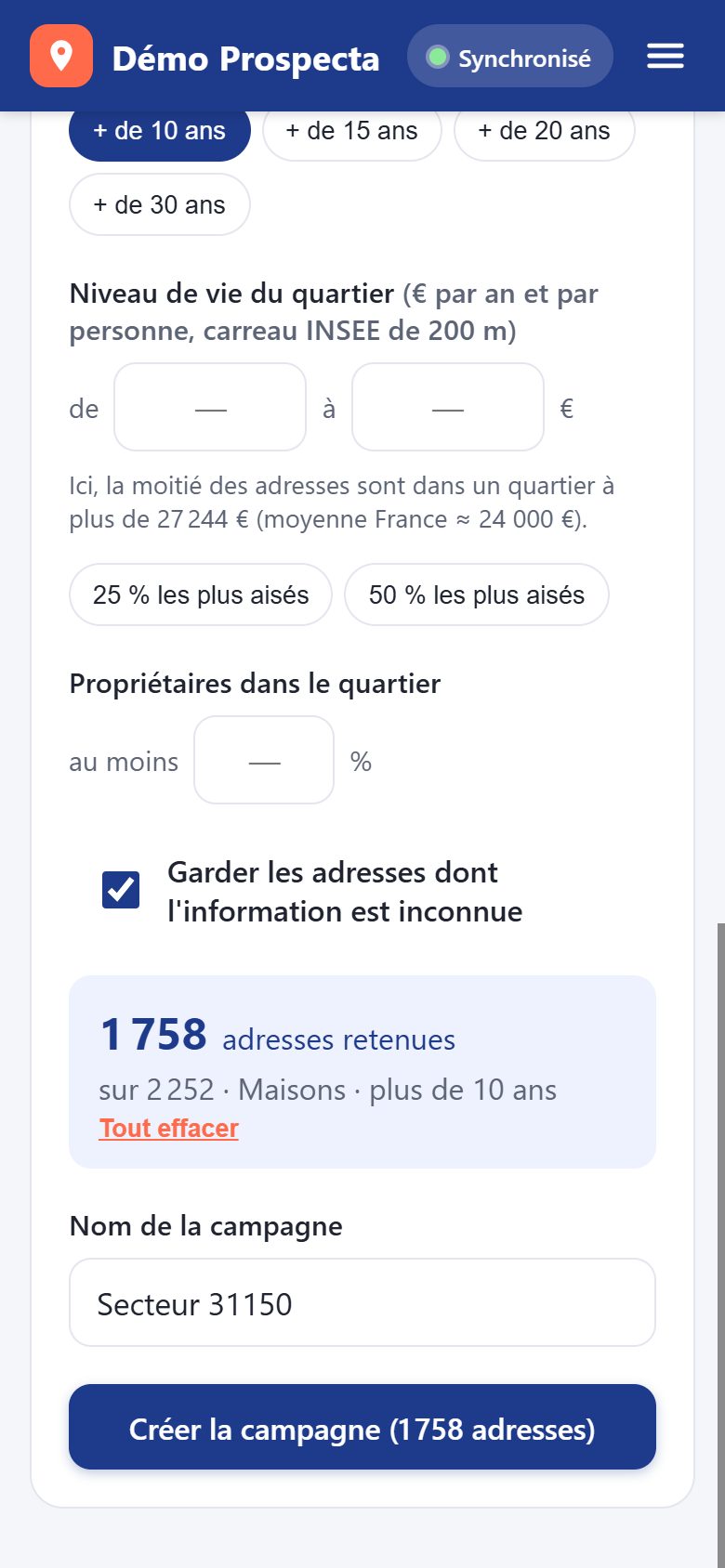
- Dashboard › Kampagnen › Neue Kampagne.
- Geben Sie eine Postleitzahl ein und suchen Sie, dann prüfen Sie die Gemeinden, die Sie einbeziehen möchten.
- Wählen Sie die zusätzlichen Informationen aus, die geladen werden sollen. Ohne etwas zu überprüfen, werden in wenigen Sekunden nur die Adressen geladen. Jedes Kontrollkästchen verlängerte die Ladezeit:
- Gebäude : Haus oder Gebäude, Baujahr. Muss nach Typ und Alter gezielt ausgewählt werden.
- Nachbarschaftseinkommen (INSEE): Lebensstandard und Anteil der Eigentümer, pro Quadratzahl von 200 m.
- DPE: Energieetikett, Heizung.
- Immobilienverkäufe : Verkaufspreise der letzten 5 Jahre.
- Tippen Sie auf Adressen hochladen und passen Sie dann die Zielerfassung an: Wohnort, Alter, Lebensstandard im Viertel, Anteil der Eigentümer. Die Anzahl der behaltenen Adressen wird live angezeigt.
- Benennen Sie die Kampagne und erstellen Sie die Kampagne. Sie erscheint sofort auf den Handys des Teams.
Auf der Kampagnenkarte zeigt der ▦-Button das Einkommen des Bezirks an: Je dunkler das Quadrat, desto besser der Bezirk.
7. Bereite dich auf die Runde vor
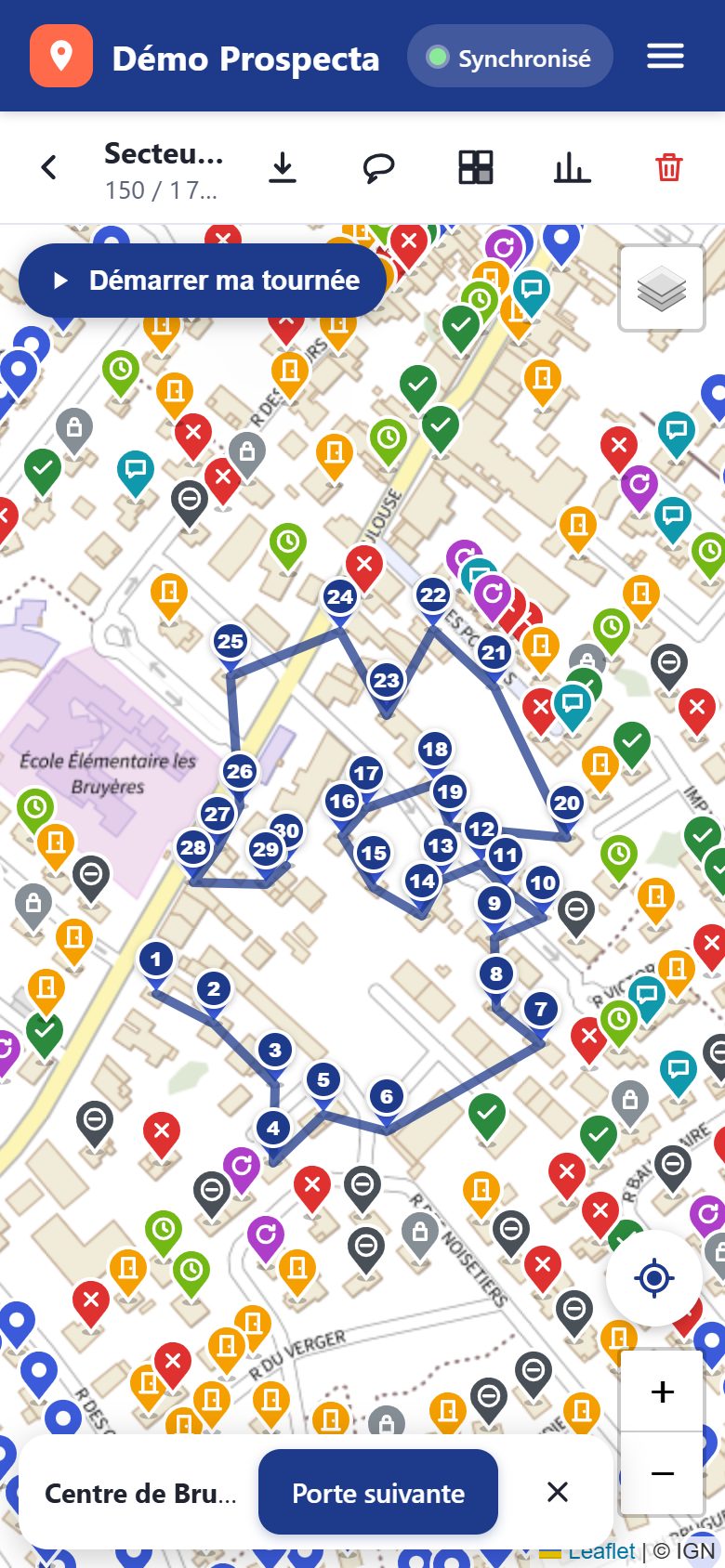
- Öffne die Kampagne und tippe oben auf das Lasso .
- Kreise den Bereich mit dem Finger (oder der Maus): Die Adressen darin sind ausgewählt. Behalte "Nur die Adressen zum Besuch", damit du nicht zu denselben zurückgehst.
- Wählen Sie zu Fuß, Fahrrad/Roller oder Auto und tippen Sie auf Route optimieren : Distanz und Dauer werden angezeigt (2 Minuten pro Tür gezählt).
- Gib einen Namen, ein Datum und weist die Tour einem oder mehreren Mitgliedern zu , dann Create Tour.
Die Seite Dashboard › Routen listet alle Routen mit ihrem Fortschritt auf; ein Manager kann sie neu zuweisen oder löschen.
Offline-Karte
Bevor Sie in ein Netzwerkgebiet aufbrechen: In der Kampagne klicken ⬇ Sie auf Offline-Karte, wählen Sie die Basiskarte aus und laden Sie das Gebiet herunter. Die Karte wird dann ohne Netzwerk angezeigt.
8. Im Feld
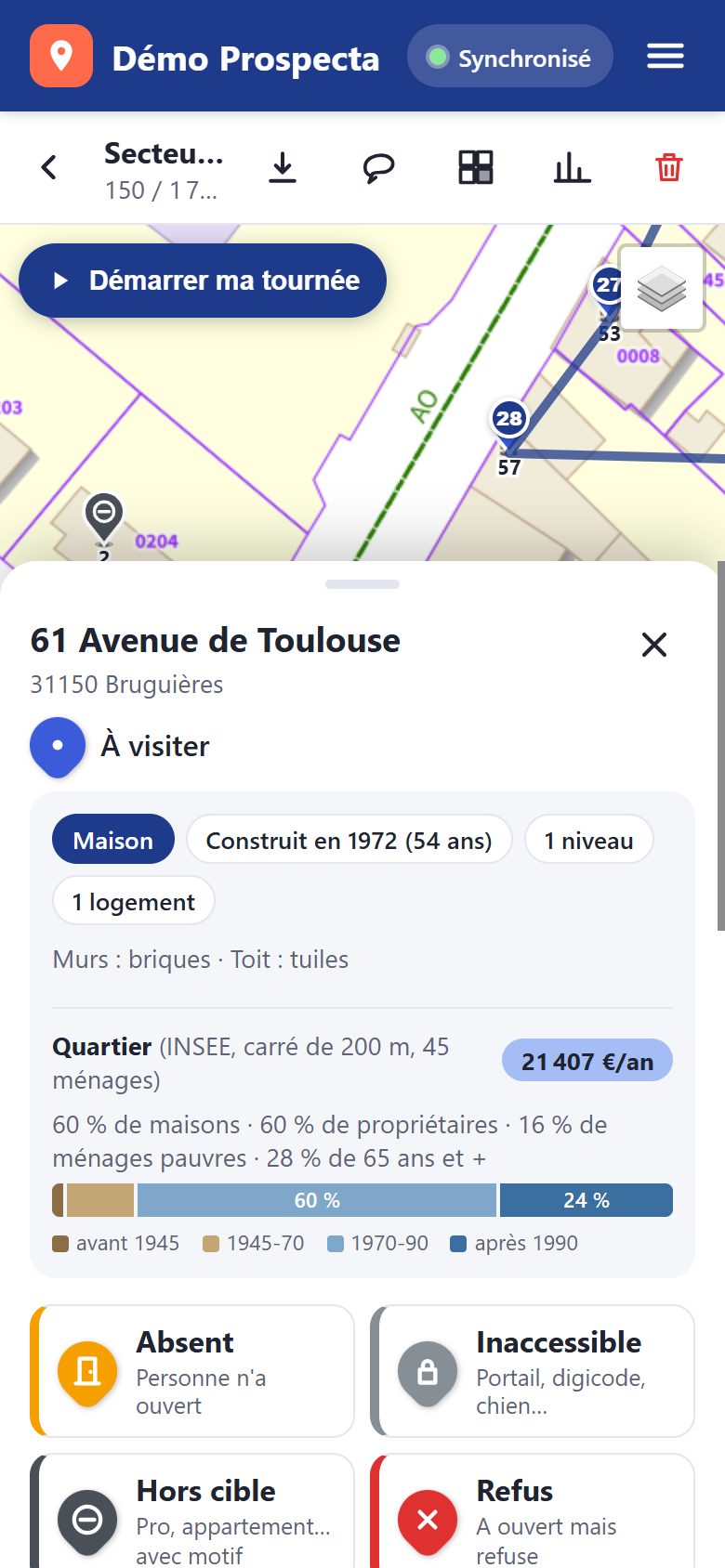
Starte die Tour
- Öffnen Sie die Tour von Tours › Öffnen auf der Karte.
- Tippen Sie auf Meine Route starten : Ihr Standort wird mit Ihrem Manager geteilt, bis Sie auf Meine Route stoppen klicken. Lassen Sie die App offen (der Bildschirm bleibt an).
- Tippen Sie auf Next Door : Die Karte führt Sie zur nächsten Adresse und öffnet ihre Karte.
Qualifikation einer Tür
| Status | Wann man es einsetzen sollte |
|---|---|
| Abwesend | Niemand öffnete. |
| Unzugänglich | Geschlossenes Tor, Digicode, Hund... |
| Off-target | Kein möglicher Kunde (professionell, Wohnung usw.) – aus gutem Grund. |
| Ablehnung | Geöffnet, aber abgelehnt – mit gutem Grund. |
| Bügeln | Interessiert, aber nicht verfügbar. |
| Argumentiert | Sobald die Präsentation stattgefunden hat, denkt die Person nach. |
| Ernennung | Termin vereinbart: Das Terminformular öffnet sich sofort. |
| Verkauf | Unterschrieben! |
Jede Passage wird beibehalten (Zeit, Autor). Ein Termin oder Verkauf wird nie durch eine neuere "abwesende" Passage gelöscht.
Das Haushaltsblatt
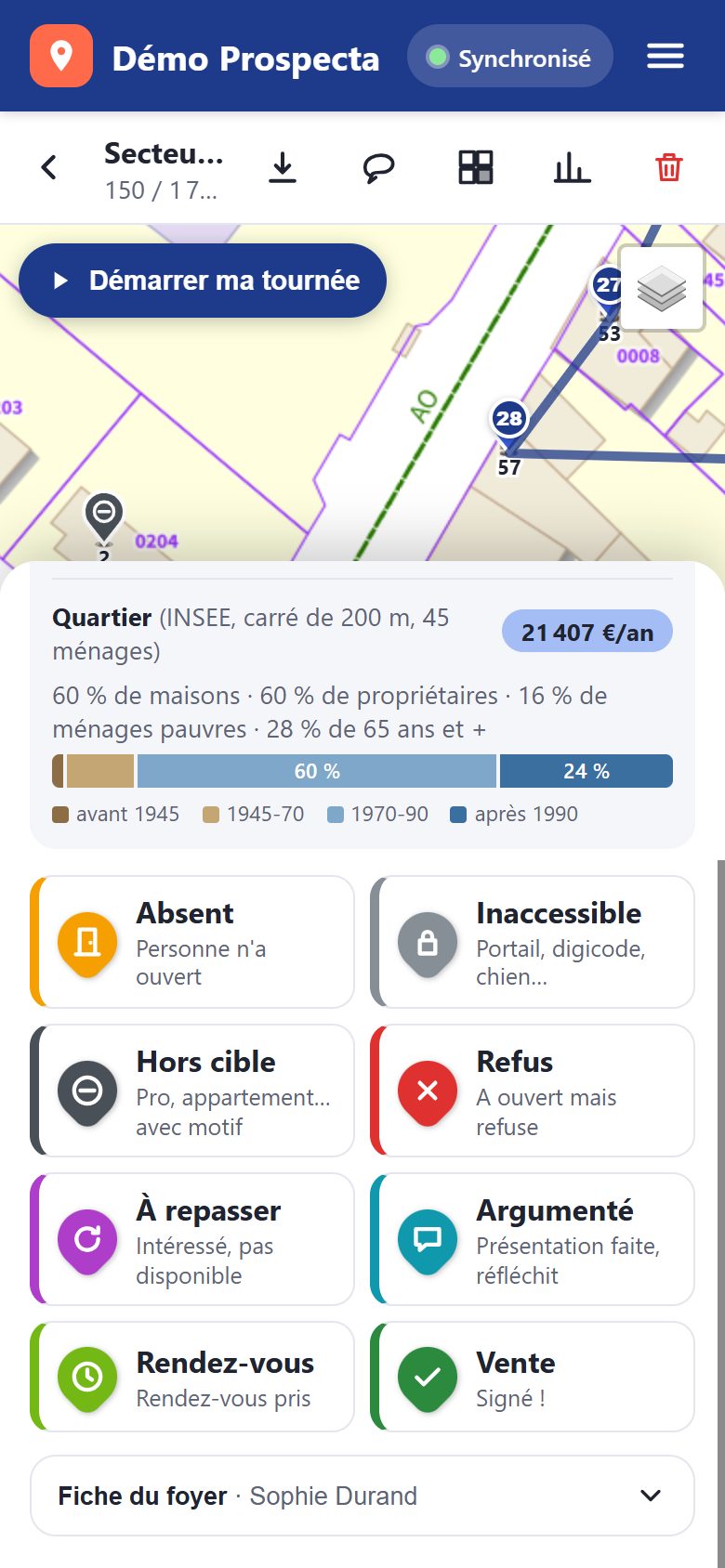
- Scanne den Briefkasten : Mach ein Foto vom Etikett, Doorvia liest die Namen und schlägt Nachnamen, Vornamen und andere Bewohner vor. Überprüfen Sie, dann füllen Sie das Formular aus (Netzwerk erforderlich).
- Foto : Fotografiere das Haus (Dach, Fassade usw.). Die Fotos werden auf dem Telefon gespeichert und gesendet, sobald das Netzwerk es erlaubt.
- Felder werden gespeichert, sobald du sie verlässt, selbst ohne Netzwerk.
9. Ernennungen und Agenden
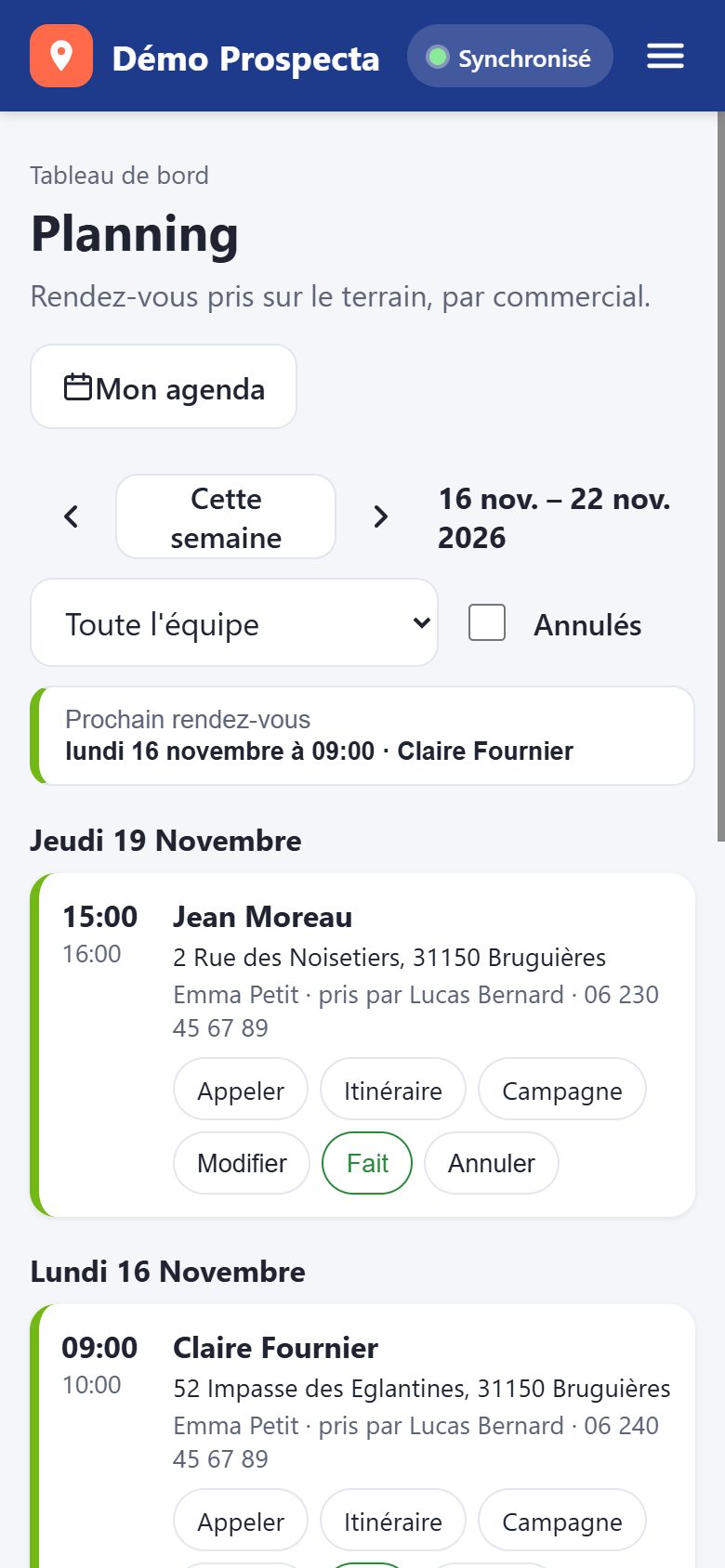
- Wenn eine Tür zu Termin führt, wähle Datum, Uhrzeit, Dauer und Vertriebsmitarbeiter. Die zuvor gebuchten Plätze werden angezeigt und eine Warnung erscheint, falls es Überschneidungen gibt.
- Der Termin erscheint im Dashboard › Zeitplan.
- Jeder Vertriebsmitarbeiter verbindet seinen Kalender: Planen › Mein Kalender › Outlook / Microsoft 365 verbinden oder Google Kalender verbinden.
Sobald sie verbunden sind, wird jeder ihnen zugewiesene Termin in ihrem Kalender angezeigt. Wenn sie ihn verschieben oder aus dem Kalender löschen, wird Doorvia innerhalb von 5 Minuten aktualisiert. Ihre anderen Termine bleiben privat: Nur "besetzte" Slots werden für Termine verwendet. Für ein iPhone oder einen anderen Kalender funktioniert auch der Schreib-nur-Link .
10. Folge dem Team
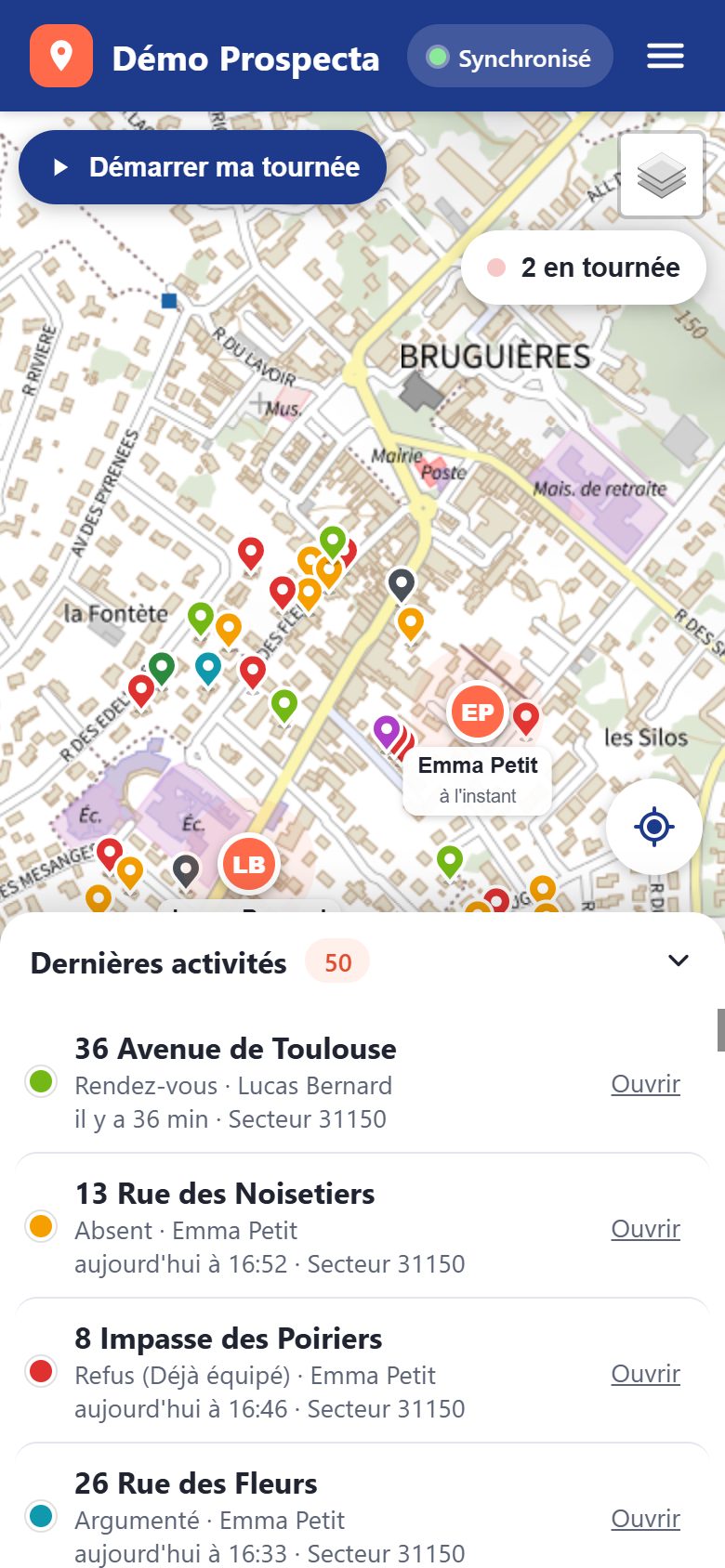
- Willkommenskarte : Mitglieder der Tour blinken; jede qualifizierte Tür erscheint innerhalb von Sekunden in den neuesten Aktivitäten.
- Fahrten : Wiederholung des Tags oder der Woche eines Mitglieds, mit qualifizierten Einstiegen unterwegs, Kilometern und Führungszeit.
- Statistiken : Besuche nach Tag, nach Nutzer, nach Status und nach Ablehnungsgrund; Kontaktrate.
11. Offline und Synchronisation
Die Anzeige oben auf dem Bildschirm zeigt den Status an: Synchronisiert, Synchronisiert... oder die Anzahl der zu sendenden Aktionen. Ohne Netzwerk funktioniert auf dem Telefon alles weiter: Status, Blätter, Fotos, Termine. Sobald das Netzwerk zurückkehrt, startet alles automatisch, in der Reihenfolge, ohne Duplikate. Deinstallieren Sie die Anwendung nicht, solange es Aktionen gibt, die "gesendet werden müssen".
12. Probezeit und Abonnement
| Angebot | Preis ohne Mehrwertsteuer | Inhalt |
|---|---|---|
| Probephase | Kostenlos, 15 Tage | Alle Funktionen, höchstens 3 Verkäufer / Prospektoren. |
| Wesentlich | 19 € / Nutzer / Monat | Kampagnen, Karten, Status, Tabellen, Fotos, Offline, Echtzeit, Statistiken. |
| Pro | 29 € / Nutzer / Monat | Alles Wesentliche + Zielerfassung und öffentliche Daten, optimierte Routen, GPS- und Catch-up-Tracking, Planung und Agenden, Mailbox-Scan. |
| Gesellschaft | Ein Zitat | Mehr als 20 Nutzer. |
Für eine jährliche Zahlung sind 2 Monate kostenlos. Um zu abonnieren: Einstellungen › Abonnement, wählen Sie das Angebot aus und bezahlen Sie per Kreditkarte oder SEPA-Lastschrift (Stripe Secure Payment). Die Anzahl der abgerechneten Nutzer folgt automatisch Ihrem Team. Manage my Subscription ermöglicht es Ihnen, Karten zu wechseln, Rechnungen herunterzuladen, Tarife zu wechseln oder zu kündigen.
Ende der Testphase ohne Abonnement : Es wird nichts berechnet. Der Antrag geht zur Konsultation; die auf den Telefonen getätigten Einträge bleiben ausstehend und verlassen sich sofort nach Abschluss des Abbuchs. Keine Daten gehen verloren.
13. Personenbezogene Daten (DSGVO)
- Ihre Daten werden in Frankreich (Microsoft Azure, Region France Centre) gehostet und von denen anderer Unternehmen getrennt.
- Das Prospektieren von Personen basiert auf legitimem Interesse: Schreiben Sie nur nützliche Informationen auf, informieren Sie diejenigen, die sie anfragen, und löschen Sie deren Daten auf Anfrage (Haushaltsdatei: Felder leeren).
- Geben Sie keine sensiblen Daten (Gesundheit, Meinungen usw.) in die Notizen ein.
14. Fragen und Fehlerbehebung
Ein Mitglied sieht keine Kampagnen
Stelle sicher, dass sie ihr Konto mit der Gast-E-Mail-Adresse erstellt haben (Einstellungen › Team). Seitdem hatten sie mindestens einmal ein Netzwerk.
"Klage abgelehnt: unzureichende Rechte"
Nur Administratoren und Manager erstellen oder löschen Sie Kampagnen. Ändern Sie die Rolle bei Einstellungen › Team bei Bedarf auch.
Die Position steigt während der Tour nicht auf
Erlauben Sie in den Einstellungen des Telefons, den Standort zu Doorvia , und lassen Sie die App auf dem Bildschirm: Browser pausieren den Standort, wenn der Bildschirm ausgeschaltet ist.
"Abgelaufene Sitzung"
Verbinden Sie sich wieder mit dem Netzwerk (Mein Profil › Abmelden und dann wieder verbinden). Ihre Einträge werden auf dem Telefon gespeichert.
Sprache ändern
Einstellungen › Unternehmen › App-Sprache (Admin): Alle Mitglieder wechseln zur gewählten Sprache.
Brauchst du Hilfe?
Schreiben Sie uns über das Kontaktformular.