 Doorvia
1. Doorvia en resumen
Doorvia es una aplicación de prospección de campo (puerta a puerta). Funciona en un teléfono para los equipos de campo y en un ordenador para los gerentes.
- Una campaña = todas las direcciones de un sector (código postal, municipios), mostradas en un mapa.
- Cada dirección tiene un estatus : visitar, ausente, negarse, volver, cita, venta...
- Las rutas organizan el paso: área, orden optimizado, persona afectada.
- Todo está sincronizado entre los teléfonos del equipo, incluso después de un cambio sin red.
Los papeles
| Función | Lo que puede hacer |
|---|---|
| Administrador | Todo: empresa, suscripción, equipo, configuraciones, campañas. La persona que crea la empresa es un administrador. |
| Entrenador | Crea y sigue campañas y visitas, consulta el equipo en directo, las rutas y todas las estadísticas. |
| Comercial | Prospectos, nombramientos de honores y honores, ve su agenda. |
| Buscador de Campo | Busca y califica direcciones, programa citas para representantes de ventas. |
2. Crea tu cuenta y negocio
- Abre Doorvia y pulsa Crear cuenta. Introduce tu correo electrónico y elige una contraseña (se te envía un código de verificación por correo electrónico).
- En la pantalla de Bienvenida, introduzca el número SIRET de su empresa y pulse Buscar : nombre y dirección se rellenan automáticamente desde el directorio oficial.
- Añade tu logo (opcional), tu nombre y luego Crea mi negocio.
3. Instala la app en el teléfono
Doorvia no necesita tiendas de aplicaciones: se instala desde el navegador y luego funciona como una app.
| Teléfono | Instalación |
|---|---|
| Android (Chrome) | Abre Doorvia, toca el menú ⋮ y luego Instala la app (o Añadir a la pantalla de inicio). |
| iPhone (Safari) | Abre Doorvia en Safari, toca Partager En la pantalla de inicio. |
| Ordenador | Chrome o Edge: Icono de instalación en la barra de direcciones. O simplemente uno de los favoritos. |
Conéctate una vez con una red: la aplicación se abrirá incluso sin conexión.
4. Montar la empresa
Panel de menú › Configuración (administrador).
Pestaña de la Empresa
- Información de contacto y logotipo (mostrados en la parte superior de la app para todo el equipo).
- Idioma de la solicitud para todo el equipo: francés, inglés, español, alemán o italiano.
Pestaña de prospección
- Razones de rechazo y motivos fuera de objetivo : la lista propuesta al equipo cuando una puerta se califica como "rechazo" o "fuera de objetivo" (por ejemplo, "Ya equipada", "Inquilina", "Apartamento"). Alimentan las estadísticas.
- Forma de la hoja : añade tus propios campos (texto, número, casilla de verificación, lista desplegable, fecha). Ejemplo para un instalador de bomba de calor: tipo de calefacción (lista: gas, gas, electricidad, madera), propietario (caja), superficie ( número). Puedes cambiarlos en cualquier momento; un campo eliminado mantiene los valores ya introducidos.
- Seguimiento de los movimientos: si registrar o no las rutas de las rutas (ver Seguir al equipo).
5. Invitar al equipo
- Configuración › Equipo › Añadir usuario : Introduce el correo electrónico de la persona y elige su rol.
- Pulsa Envíale un correo: Un mensaje ya preparado les muestra cómo crear su cuenta.
- Ella crea su cuenta con esta dirección de correo electrónico : se incorpora automáticamente a tu empresa, con el puesto adecuado.
Puedes cambiar de rol o destituir a alguien en cualquier momento. Durante la prueba, como mucho 3 vendedores/prospectores (administrativos y gerentes no contados).
6. Crear una campaña
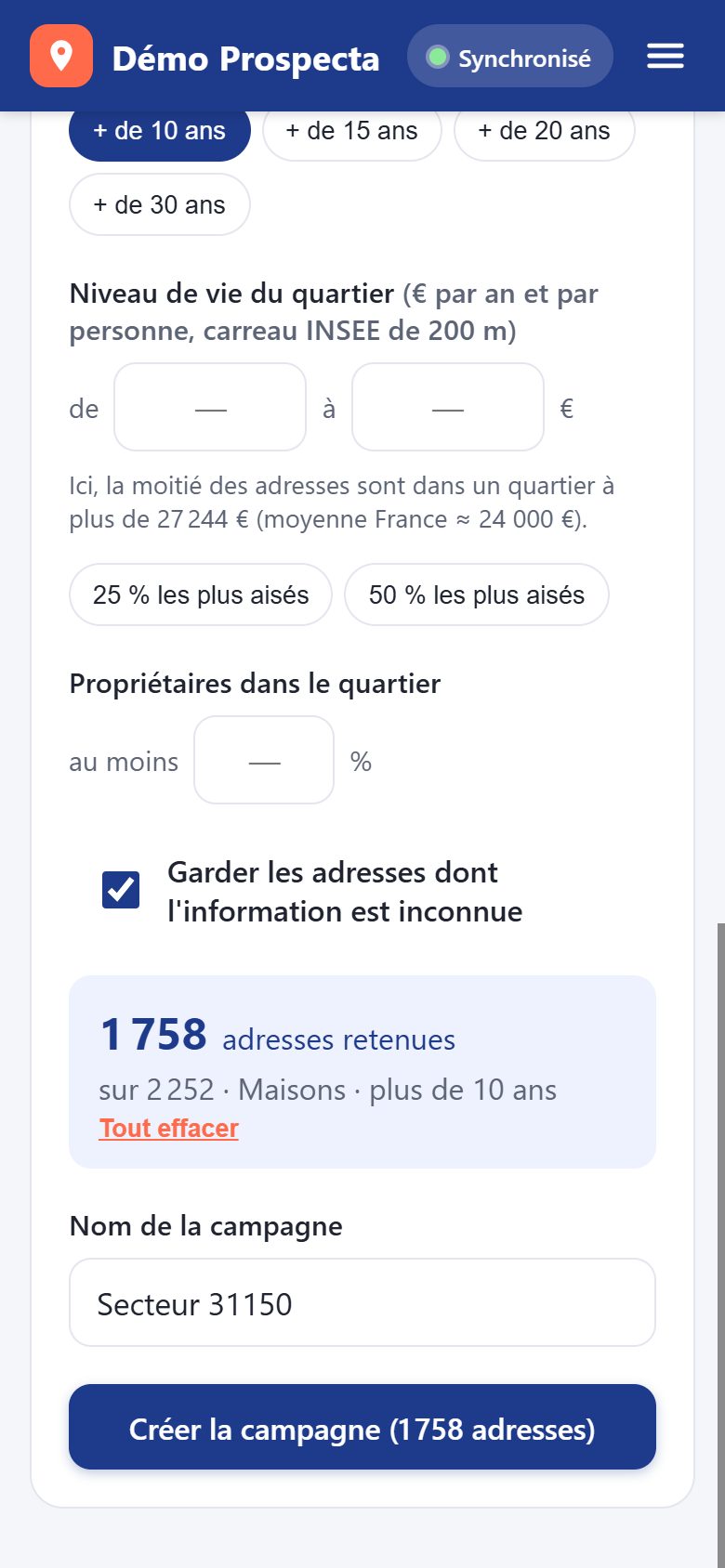
- Panel › Campañas › Nueva campaña.
- Introduce un código postal y busca, luego comprueba los municipios que quieres incluir.
- Elige la información adicional para cargar. Sin comprobar nada, solo se cargan las direcciones, en unos segundos. Cada casilla de verificación añadía tiempo de carga:
- Edificios : casa o edificio, año de construcción. Requiere apuntar por tipo y antigüedad.
- Ingreso del barrio (INSEE): nivel de vida y participación de los propietarios, por cuadrado de 200 m.
- DPE : etiqueta energética, calefacción.
- Ventas inmobiliarias : precios de venta de los últimos 5 años.
- Toca Direcciones de subida y luego ajusta la asignación: tipo de vivienda, antigüedad, nivel de vida en el barrio, cuota de propietarios. El número de direcciones conservadas se muestra en directo.
- Nombra la campaña y crea campaña. Aparecerá inmediatamente en los teléfonos del equipo.
En el mapa de campaña, el botón ▦ muestra los ingresos del distrito : cuanto más oscuro esté el cuadrado, mejor será el distrito.
7. Prepárate para las rondas
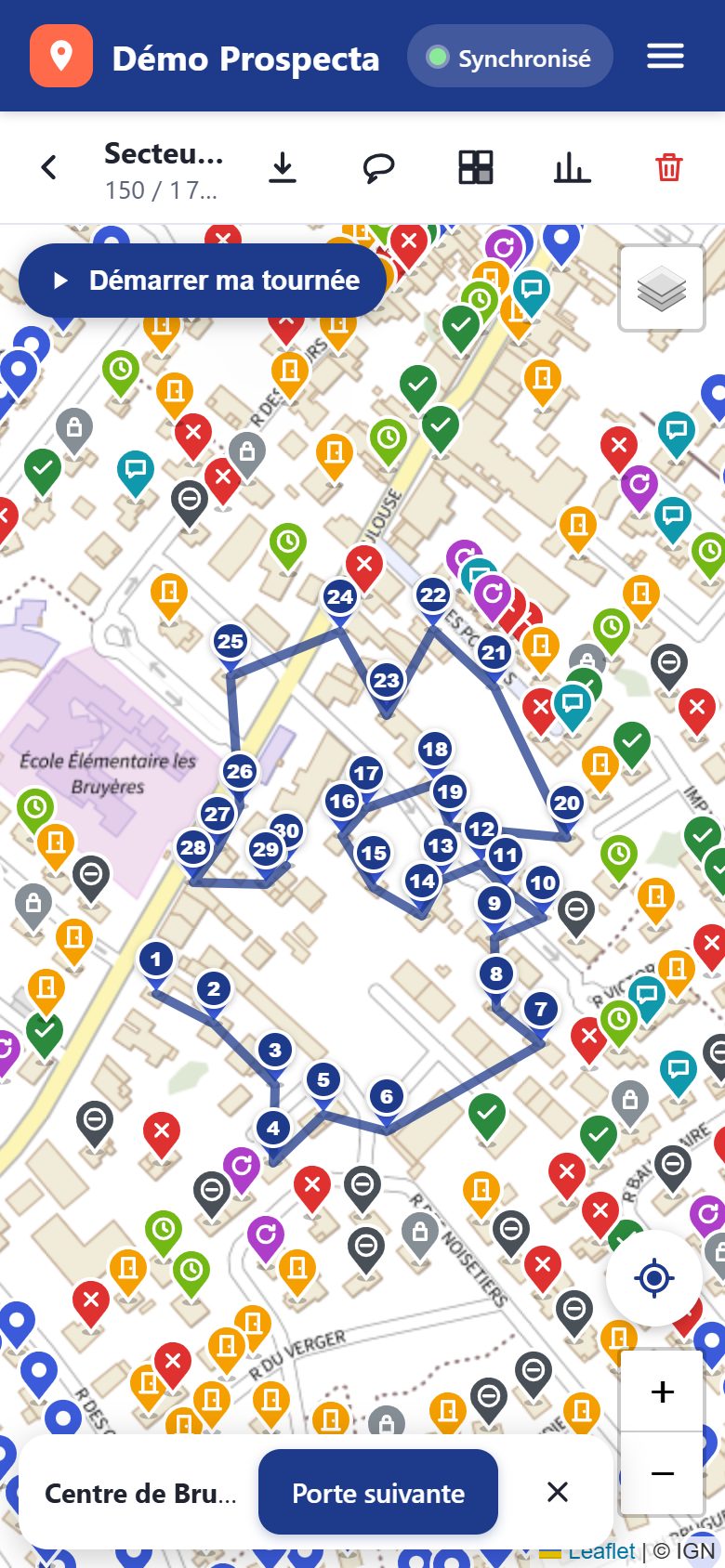
- Abre la campaña y toca el lazo en la parte superior.
- Rodea el área con el dedo (o el ratón): las direcciones que hay dentro están seleccionadas. Mantén "Solo las direcciones a visitar" para no volver a las mismas.
- Elige a pie, bicicleta/scooter o coche y pulsa Optimizar ruta : se muestran la distancia y la duración (2 minutos por puerta contados).
- Da un nombre, una fecha y asigna la visita a uno o más miembros, luego crea la gira.
La página Panel de Control › Rutas lista todas las rutas con su progreso; un gestor puede reasignarlas o eliminarlas.
Mapa offline
Antes de salir a una zona sin red: en la campaña, bota ⬇ Mapa desconectado, elige el mapa base y descarga la zona. El mapa se mostrará entonces sin red.
8. En el terreno
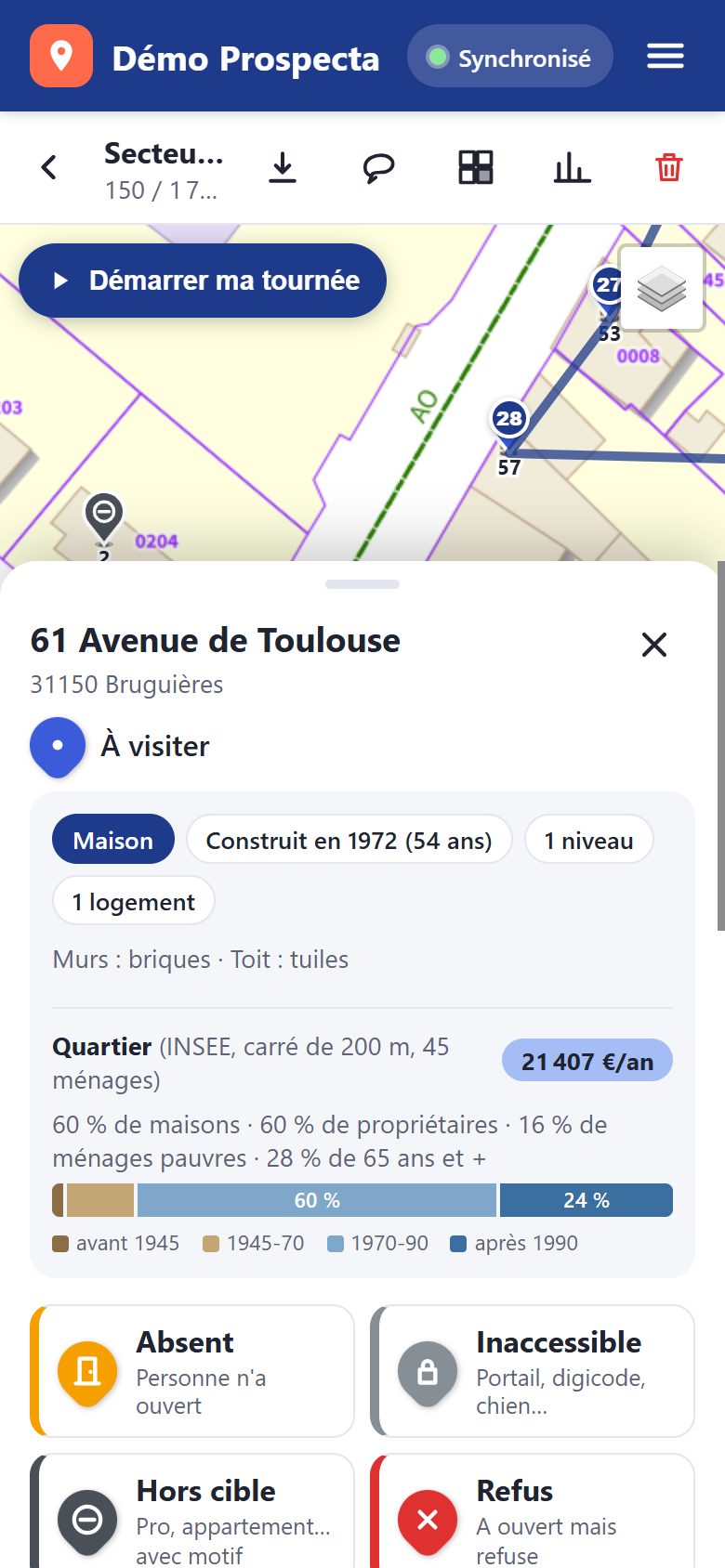
Comienza la visita
- Abre el tour desde Tours › Abre en el mapa.
- Toca Iniciar mi ruta : Tu ubicación se comparte con tu responsable hasta que pulses Detener mi ruta. Mantén la app abierta (la pantalla permanece encendida).
- Toca Puerta de al lado : la tarjeta te lleva a la siguiente dirección y abre su tarjeta.
Clasificar una puerta
| Estado | Cuándo usarlo |
|---|---|
| Ausente | Nadie abrió. |
| Inaccesible | Puerta cerrada, digicode, perro... |
| Fuera de objetivo | No un posible cliente (profesional, apartamento, etc.) — con una razón. |
| Rechazo | Abrió pero se negó — con una razón. |
| Planchado | Interesado pero no disponible. |
| Argumentos | Una vez hecha la presentación, la persona piensa. |
| Nombramiento | Cita realizada: el formulario de cita se abre inmediatamente. |
| Venta | ¡Firmado! |
Cada pasaje se conserva (tiempo, autor). Un nombramiento o venta nunca se borra por un pasaje "ausente" más reciente.
La hoja del hogar
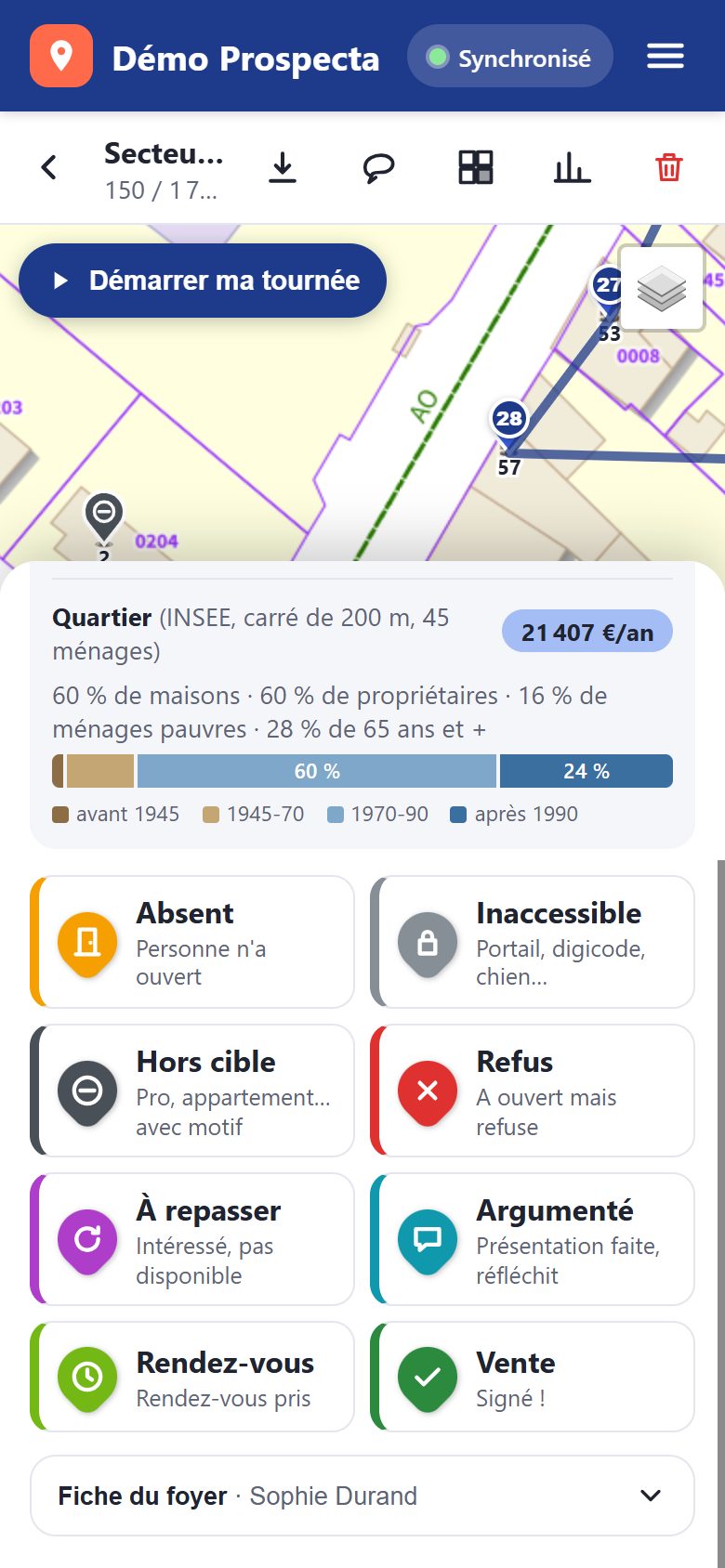
- Escanea el buzón : haz una foto de la etiqueta, Doorvia lee los nombres y sugiere el apellido, el nombre y los demás ocupantes. Revisa y luego rellena el formulario (se requiere red).
- Foto : fotografía la casa (tejado, fachada, etc.). Las fotos se guardan en el teléfono y se envían tan pronto como la red lo permite.
- Los campos se guardan en cuanto sales de ellos, incluso sin red.
9. Nombramientos y agendas
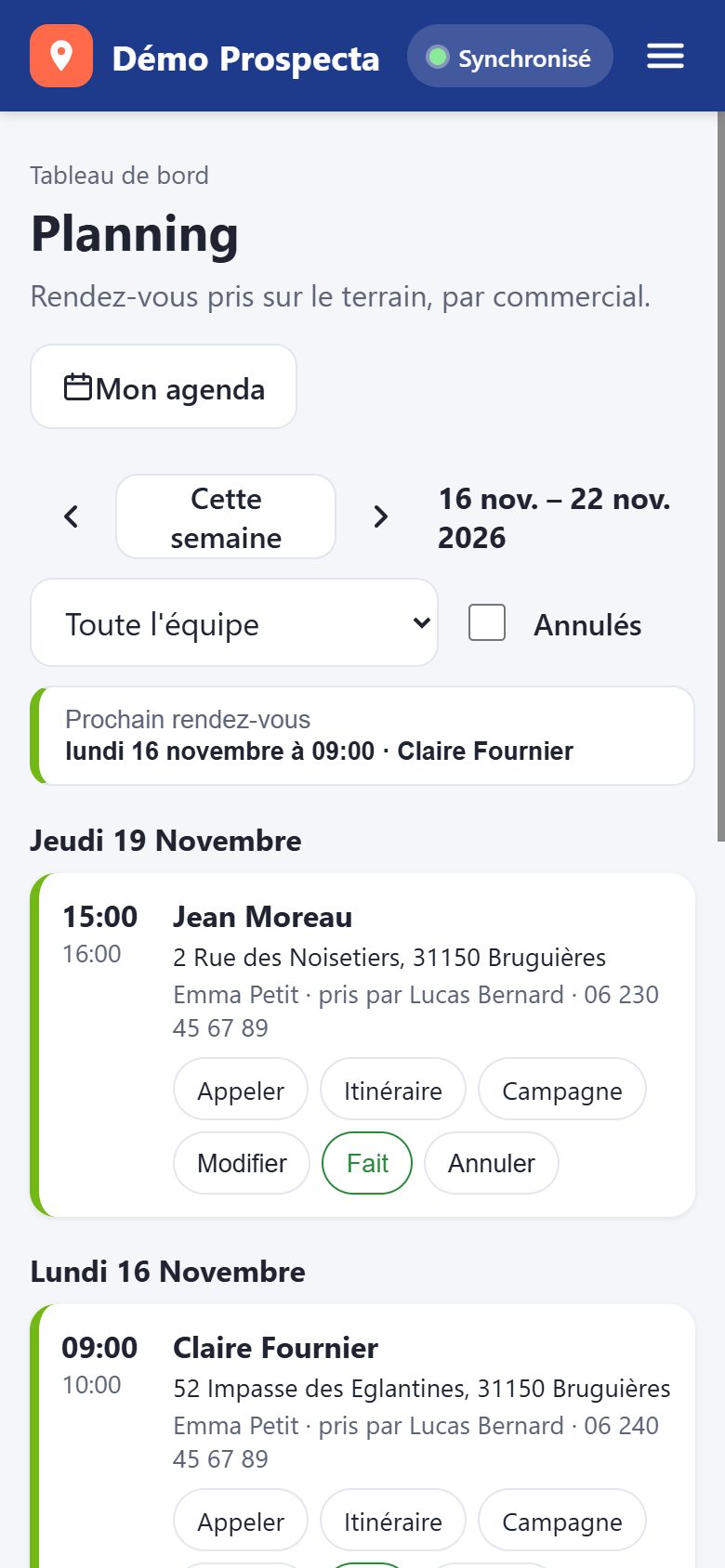
- Cuando una puerta va a Cita, elige la fecha, hora, duración y representante de ventas. Se muestran las plazas previamente reservadas y aparece una advertencia si hay solapamiento.
- La cita aparece en el Panel de control › Horario.
- Cada comercial conecta su calendario: Horario › Mi calendario › Conecta Outlook / Microsoft 365 o Conecta Google Calendar.
Una vez conectados, cada cita asignada a ellos llega a su calendario. Si la mueven o eliminan del calendario, Doorvia se actualiza en menos de 5 minutos. Sus otros eventos permanecen privados: solo se utilizan los espacios "ocupados" para hacer citas. Para un iPhone u otro calendario, el enlace de solo lectura también funciona.
10. Sigue al equipo
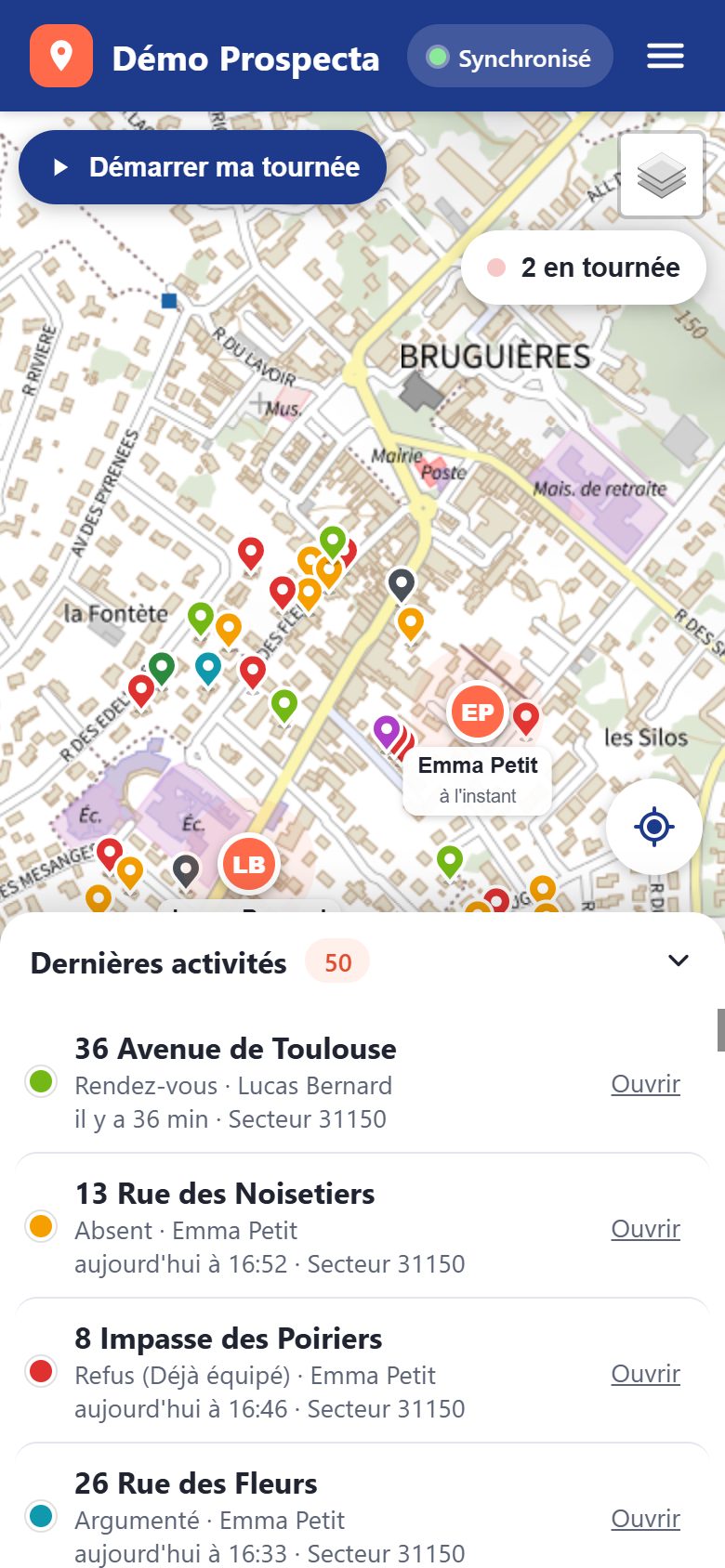
- Tarjeta de bienvenida : Miembros en gira destellando; cada puerta cualificada aparece en segundos en Últimas Actividades.
- Viajes: repetición del día o semana de un miembro, con entradas válidas en el camino, kilómetros y tiempo de la gira.
- Estadísticas : visitas por día, por usuario, por estado y por motivo de rechazo; tasa de contacto.
11. Desconectado y Sincronizado
El indicador en la parte superior de la pantalla muestra el estado: Sincronizado, Sincronizado..., o el número de acciones a enviar. Sin red, todo sigue funcionando en el teléfono: estados, hojas, fotos, citas. En cuanto la red regresa, todo arranca automáticamente, en orden, sin duplicados. No desinstales la aplicación mientras haya acciones "por enviar".
12. Prueba y suscripción
| Oferta | Precio sin IVA | Índice |
|---|---|---|
| Juicio | Gratis, 15 días | Todas las funciones, como mucho 3 vendedores / prospectores. |
| Esencial | 19 € / usuario / mes | Campañas, mapa, estados, hojas, fotos, offline, en tiempo real, estadísticas. |
| Pro | 29 € / usuario / mes | Todos los elementos esenciales + segmentación y datos públicos, rutas optimizadas, GPS y seguimiento de la recuperación, planificación y agendas, escaneo de buzones. |
| Compañía | En cita | Más de 20 usuarios. |
Para un pago anual, 2 meses son gratuitos. Para suscribirse: Configuración › Suscripción, elige la oferta y paga con tarjeta de crédito o domiciliación SEPA (pago seguro de Stripe). El número de usuarios facturados sigue automáticamente a tu equipo. Gestionar mi suscripción te permite cambiar tarjetas, descargar facturas, cambiar planes o cancelar.
Fin de la prueba sin suscripción : no se cobra nada. La solicitud va a consulta; las entradas hechas por teléfono permanecen pendientes y se van tan pronto como se realiza la suscripción. No se pierden datos.
13. Datos personales (RGPD)
- Tus datos están alojados en Francia (Microsoft Azure, región France Centre) y separados de los de otras empresas.
- La prospección de individuos se basa en un interés legítimo: anota solo información útil, informa a quienes la solicita y elimina sus datos cuando la solicite (archivo doméstico: vaciar los campos).
- No introduzcas datos sensibles (salud, opiniones, etc.) en las notas.
14. Preguntas y solución de problemas
Un miembro no ve campañas
Asegúrate de que hayan creado su cuenta con la dirección de correo de invitado (Configuración › Equipo). Luego han tenido red al menos una vez desde entonces.
"Acción denegada: derechos insuficientes"
Solo los administradores y gestores crean o eliminan campañas. Cambia el rol en Configuración › Equipo si es necesario.
La posición no sube durante la gira
Permite que la ubicación Doorvia en la configuración del teléfono y mantén la app en pantalla: los navegadores pausan la ubicación cuando la pantalla está apagada.
"Sesión expirada"
Reconéctate con la red (Mi perfil › Cerrar sesión y luego volver a conectar). Tus entradas se almacenan en el teléfono.
Cambiar el idioma
Configuración › Empresa › Idioma de la aplicación (Admin): Todos los miembros cambian al idioma elegido.
¿Necesitas ayuda?
Escríbenos desde el formulario de contacto.