 Doorvia
1. Doorvia in breve
Doorvia è un'applicazione di prospezione sul campo (porta a porta). Funziona su un telefono per le squadre sul campo e su un computer per i manager.
- Una campagna = tutti gli indirizzi di un settore (codice postale, comuni), visualizzati su una mappa.
- Ogni indirizzo ha uno status : visitare, assente, rifiuto, tornare, appuntamento, vendita...
- I percorsi organizzano il percorso: area, ordine ottimizzato, persona interessata.
- Tutto è sincronizzato tra i telefoni della squadra, anche dopo un cambio senza rete.
I ruoli
| Ruolo | Cosa può fare |
|---|---|
| Amministratore | Tutto: azienda, abbonamento, team, impostazioni, campagne. La persona che crea l'azienda è un amministratore. |
| Allenatore | Crea e monitora campagne e tour, guarda il team dal vivo, i percorsi e tutte le statistiche. |
| Commerciale | Prospects, nomina e onora nomine, vede il suo calendario. |
| Cercatore di campo | Cerca e qualifica indirizzi, fissa appuntamenti per i rappresentanti vendite. |
2. Crea il tuo account e la tua attività
- Apri Doorvia e tocca Crea account. Inserisci la tua email e scegli una password (ti viene inviato un codice di verifica).
- Nella schermata di Benvenuto, inserisci il numero SIRET della tua azienda e tocca Cerca: nome e indirizzo vengono compilati automaticamente dalla directory ufficiale.
- Aggiungi il tuo logo (opzionale), il tuo nome e poi Crea la mia attività.
3. Installa l'app sul telefono
Doorvia non ha bisogno degli store di app: si installa dal browser e poi funziona come un'app.
| Telefono | Installazione |
|---|---|
| Android (Chrome) | Apri Doorvia, tocca il menu ⋮ , poi tocca Installa app (o Aggiungi alla schermata principale). |
| iPhone (Safari) | Apri Doorvia in Safari, tocca Partager Sulla schermata Home. |
| Computer | Chrome o Edge: Icona di installazione nella barra degli indirizzi. O semplicemente una delle preferite. |
Connettiti una volta con una rete: l'applicazione si apre anche offline.
4. Fondare l'azienda
Menu Dashboard › Impostazioni (amministratore).
Scheda Compagnia
- Informazioni di contatto e logo (visualizzati in alto nell'app per tutto il team).
- Lingua della domanda per tutta la squadra: francese, inglese, spagnolo, tedesco o italiano.
Scheda Prospezione
- Motivi del rifiuto e motivi fuori obiettivo : la lista proposta al team quando una porta è qualificata come "rifiuto" o "fuori obiettivo" (ad esempio "già equipaggiata", "Inquilino", "Appartamento"). Queste informazioni si inseriscono nelle statistiche.
- Forma del foglio : aggiungi i tuoi campi (testo, numero, casella di spunta, lista a tendina, data). Esempio per un installatore di pompa di calore: tipo di riscaldamento (elenco: gas, olio, elettricità, legno), Proprietario (scatola), Superficie ( numero). Puoi modificarli in qualsiasi momento; un campo rimosso mantiene i valori già inseriti.
- Tracciamento dei movimenti: se registrare o meno i percorsi dei percorsi (vedi Segui il team).
5. Invita la squadra
- Impostazioni › Team › Aggiungi utente : inserisci l'email della persona e scegli il suo ruolo.
- Tocca Invialo via email : Un messaggio pronto mostra loro come creare il loro account.
- Crea il suo account con questo indirizzo email : si iscrive automaticamente alla tua azienda, con il ruolo giusto.
Puoi cambiare ruolo o rimuovere qualcuno in qualsiasi momento. Durante la prova, al massimo 3 venditori/prospector (amministratori e manager non contati).
6. Creare una campagna
- Dashboard › Campagne › Nuova campagna.
- Inserisci un CAP e cerca, poi controlla i comuni che vuoi includere.
- Scegli le informazioni aggiuntive da caricare. Senza controllare nulla, vengono caricati solo gli indirizzi, in pochi secondi. Ogni casella di spunta aggiungeva il tempo di caricamento:
- Edifici: casa o edificio, anno di costruzione. Richiesto di puntare per tipo ed età.
- Reddito di quartiere (INSEE): tenore di vita e quota dei proprietari, per quadrato di 200 m.
- DPE : etichetta energetica, riscaldamento.
- Vendite immobiliari : prezzi degli ultimi 5 anni.
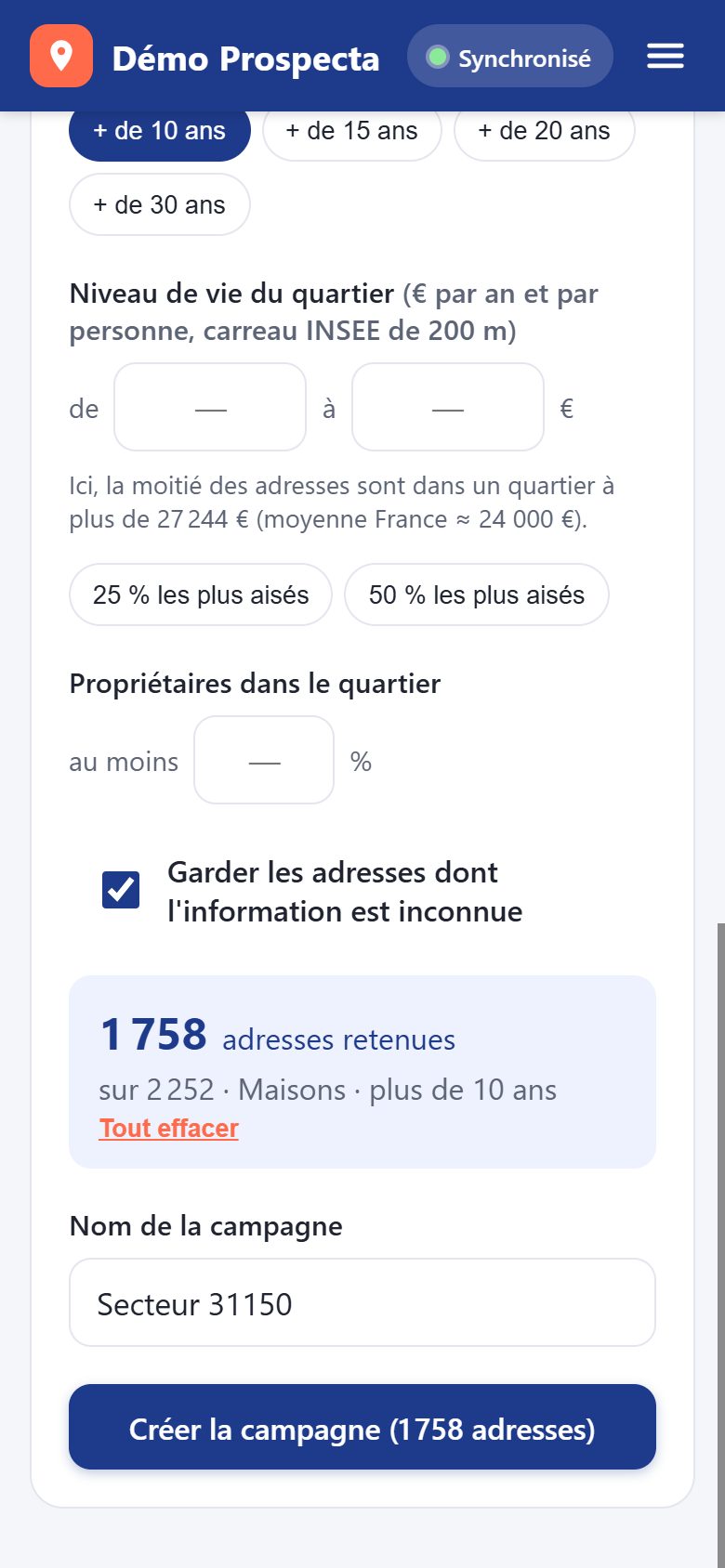
- Tocca Upload Addresses, poi regola la targeting: tipo di abitazione, età, tenore di vita nel quartiere, quota di proprietari. Il numero di indirizzi mantenuti viene visualizzato in tempo reale.
- Nomina la campagna e Crea campagna. Apparirà immediatamente sui telefoni della squadra.
Sulla mappa della campagna, il pulsante ▦ mostra il reddito del distretto : più scuro è il quadrato, migliore è il distretto.
7. Prepararsi ai giri
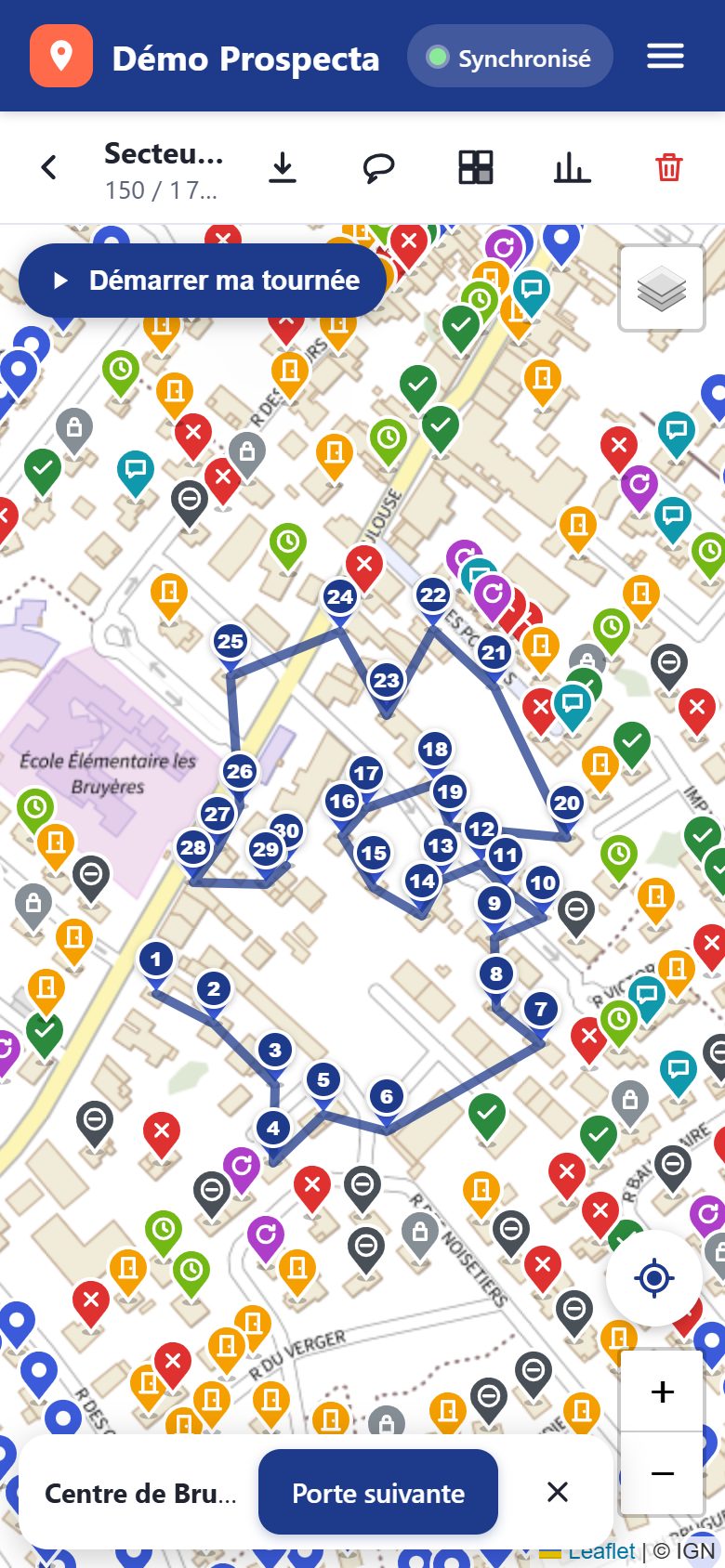
- Apri la campagna e tocca il lazo in alto.
- Circonda l'area con il dito (o il mouse): gli indirizzi all'interno sono selezionati. Tieni "Solo gli indirizzi da visitare" così non torni agli stessi.
- Scegli a piedi, bici/scooter o auto e tocca Ottimizza percorso : distanza e durata sono visualizzate (2 minuti per porta contata).
- Indica un nome, una data e assegna il tour a uno o più membri, poi crea il tour.
La pagina Dashboard › Route elenca tutti i percorsi con i loro progressi; un manager può riassegnarli o eliminarli.
Mappa offline
Prima di partire per un'area senza rete: nella campagna, clicca ⬇ Mappa offline, scegli la mappa base e scarica l'area. La mappa verrà poi visualizzata senza rete.
8. Sul campo
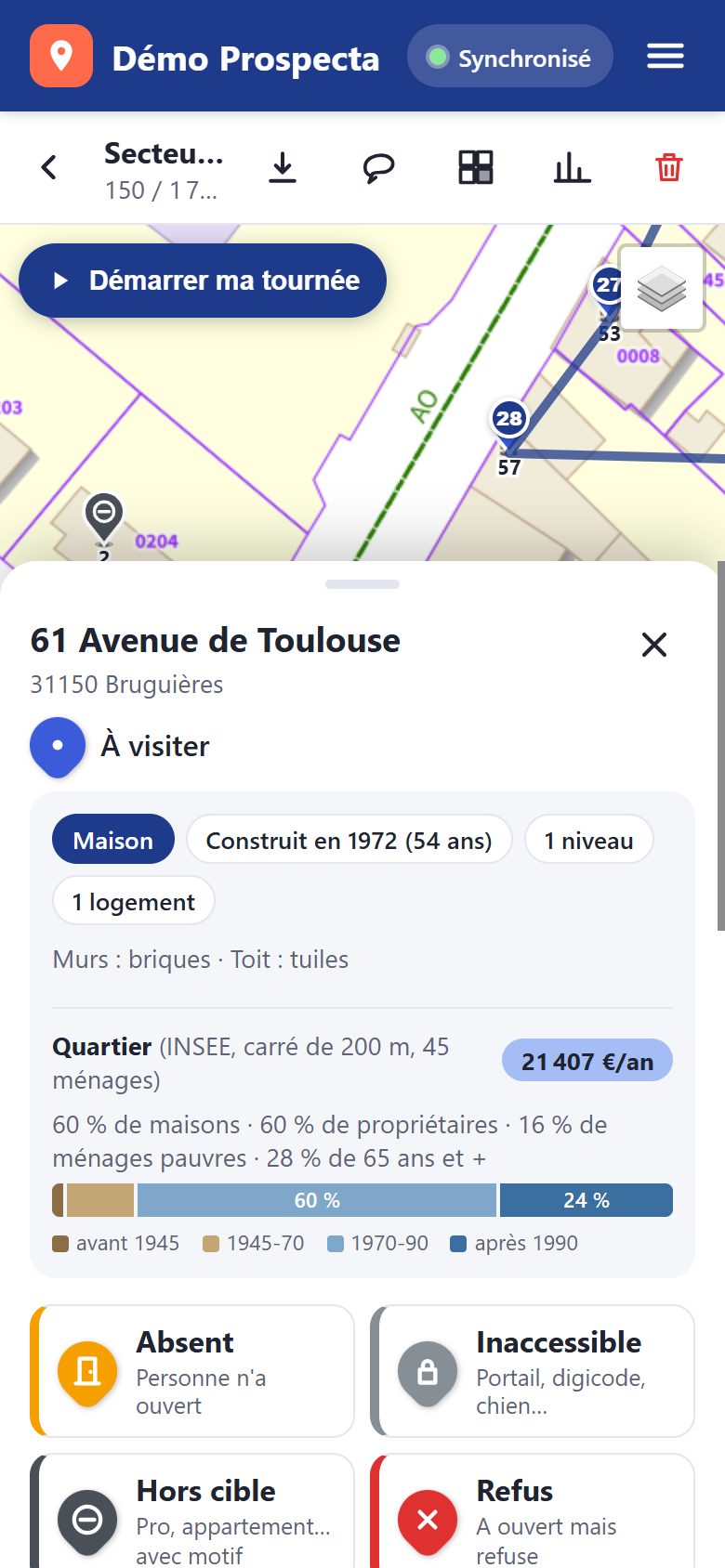
Inizia il tour
- Apri il tour da Tour › Apri sulla mappa.
- Tocca Inizia il mio percorso: La tua posizione viene condivisa con il tuo responsabile finché non tocchi Ferma il mio percorso. Mantieni aperta l'app (lo schermo rimane acceso).
- Tocca Next Door : la carta ti porta all'indirizzo successivo e apre la sua carta.
Qualificazione di una porta
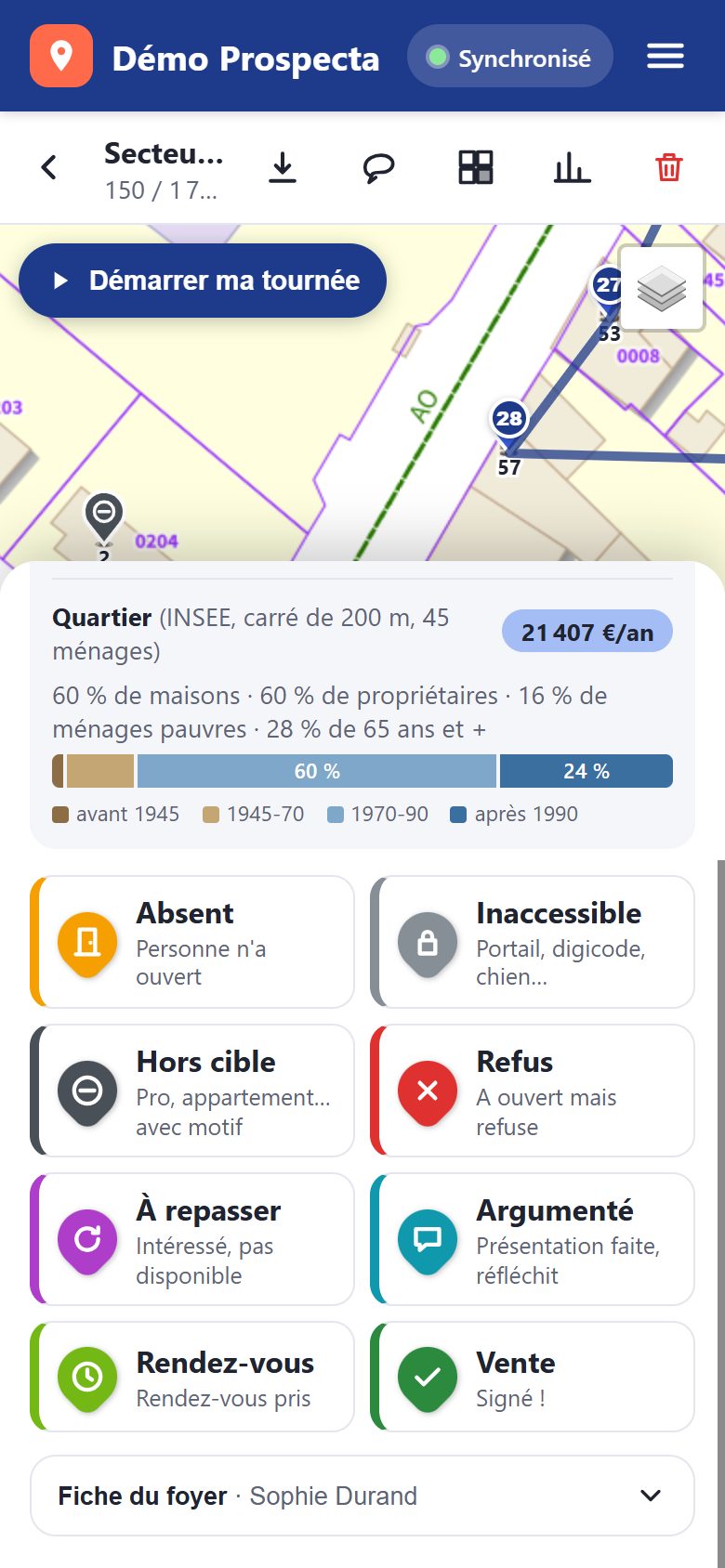
| Stato | Quando usarlo |
|---|---|
| Assente | Nessuno aprì. |
| Inaccessibile | Cancello chiuso, digicode, cane... |
| Fuori bersaglio | Non un possibile cliente (professionale, appartamento, ecc.) — con una ragione. |
| Rifiuto | Aperto ma rifiutato — con un motivo. |
| Stirare | Interessato ma non disponibile. |
| Argomentato | Una volta fatta la presentazione, la persona riflette. |
| Nomina | Appuntamento effettuato: il modulo si apre immediatamente. |
| Vendita | Firmato! |
Ogni passaggio viene conservato (tempo, autore). Un appuntamento o una vendita non viene mai cancellato da un passaggio "assente" più recente.
Il foglio familiare
- Scansiona la cassetta della posta : scatta una foto dell'etichetta, Doorvia leggi i nomi e suggerisce cognome, nome e altri occupanti. Controlla, poi compila il modulo (è richiesta la rete).
- Foto : fotografa la casa (tetto, facciata, ecc.). Le foto vengono conservate sul telefono e inviate non appena la rete lo permette.
- I campi si salvano appena li lasci, anche senza una rete.
9. Nomine e ordini del giorno
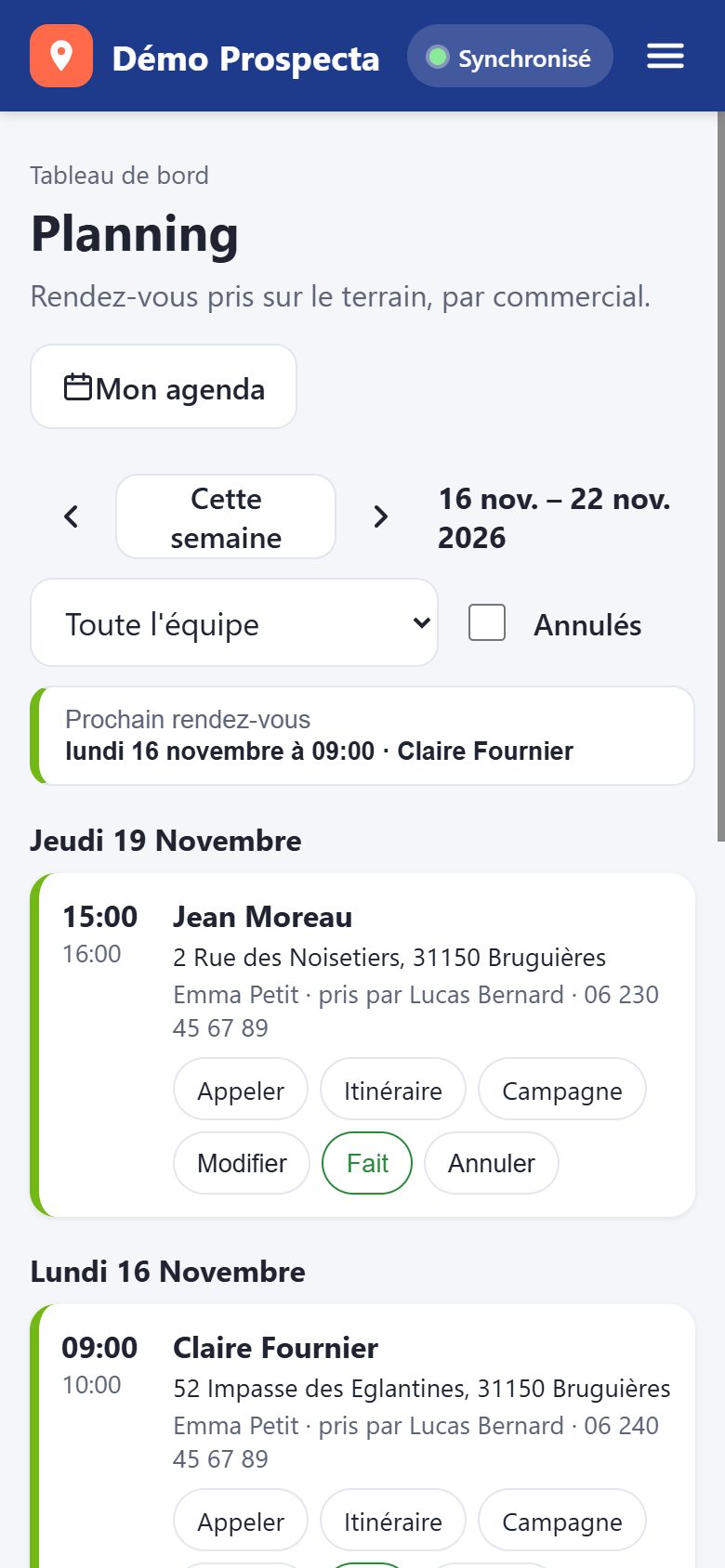
- Quando una porta va su Appuntamento, scegli data, ora, durata e rappresentante commerciale. Gli slot precedentemente prenotati vengono visualizzati e appare un avviso se c'è una sovrapposizione.
- L'appuntamento appare in Dashboard › Schedule.
- Ogni rappresentante di vendita collega il proprio calendario: Programma › Il mio calendario › Collega Outlook / Microsoft 365 o Collega Google Calendar.
Una volta collegati, ogni appuntamento assegnato arriva nel loro calendario. Se lo spostano o lo cancellano dal calendario, Doorvia viene aggiornato entro 5 minuti. Gli altri eventi rimangono privati: solo gli slot "occupati" sono usati per fissare gli appuntamenti. Per un iPhone o un altro calendario, funziona anche il link di sola lettura .
10. Segui la squadra
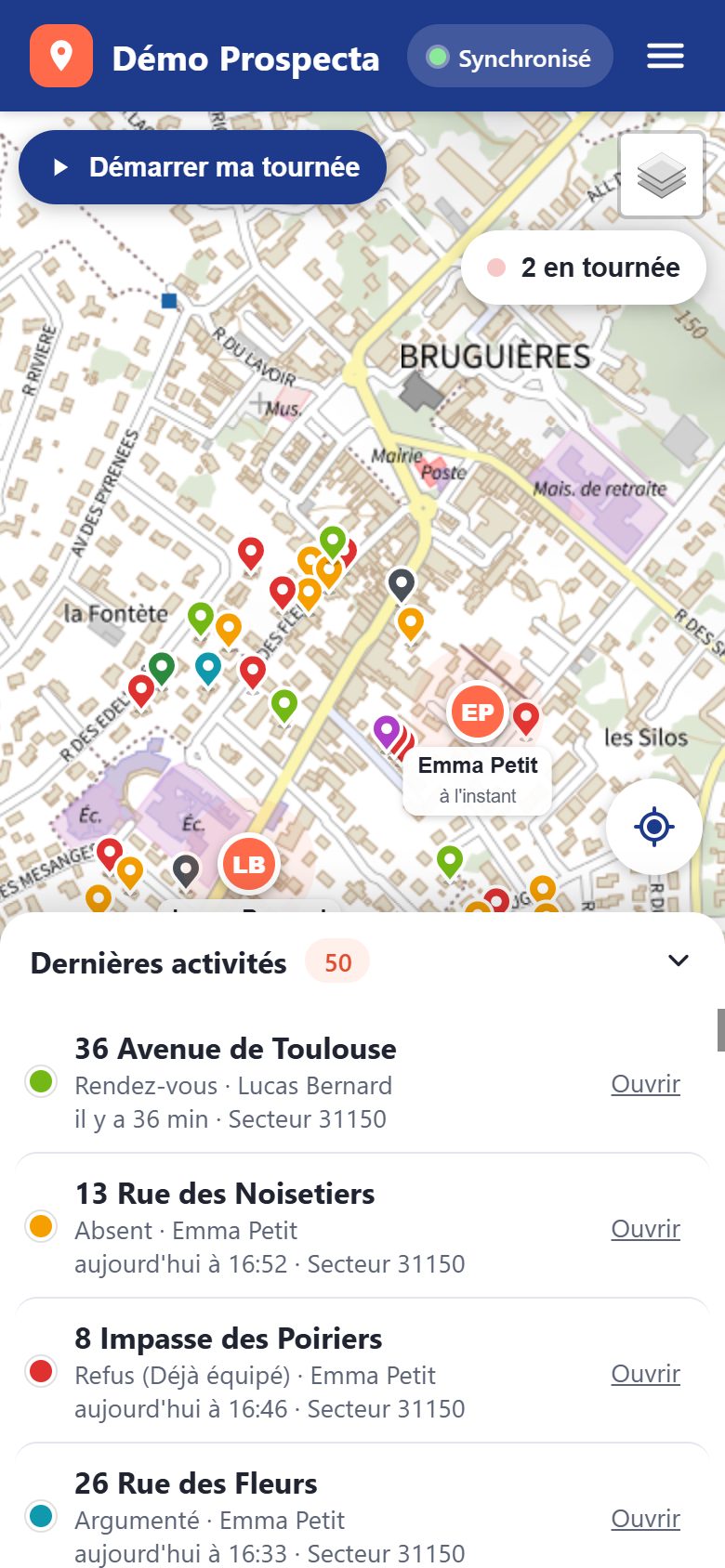
- Biglietto di benvenuto : Membro in tour lampeggia; ogni porta qualificata appare in pochi secondi nelle Ultime Attività.
- Viaggi : repliche della giornata o della settimana di un membro, con gate qualificati lungo il percorso, chilometri e tempo del tour.
- Statistiche : visite per giorno, per utente, per stato e per motivo di rifiuto; tasso di contatto.
11. Offline e Sincronizzazione
L'indicatore in alto dello schermo mostra lo stato: Sincronizzato, Sincronizzato..., ovvero il numero di azioni da inviare. Senza una rete, tutto continua a funzionare sul telefono: stati, fogli, foto, appuntamenti. Non appena la rete torna, tutto si avvia automaticamente, in ordine, senza duplicati. Non disinstallare l'applicazione finché ci sono azioni "da inviare".
12. Prova e Abbonamento
| Offerta | Prezzo essì IVA | Indice |
|---|---|---|
| Processo | Gratis, 15 giorni | Tutte le funzioni, al massimo 3 venditori/cercatori d'oro. |
| Essenziale | 19 € / utente / mese | Campagne, mappa, stati, fogli, foto, offline, in tempo reale, statistiche. |
| Pro | 29 € / utente / mese | Tutti gli elementi essenziali + targeting e dati pubblici, rotte ottimizzate, GPS e tracciamento del recupero, pianificazione e agende, scansione delle cassette postali. |
| Azienda | Su citazione | Più di 20 utenti. |
Per un pagamento annuale, 2 mesi sono gratuiti. Per abbonarsi: Impostazioni › Abbonamento, scegli l'offerta e paga con carta di credito o addebito diretto SEPA (pagamento sicuro Stripe). Il numero di utenti addebitati segue automaticamente il tuo team. Gestisci il mio abbonamento ti permette di cambiare carta, scaricare fatture, cambiare piano o cancellare.
Fine della prova senza abbonamento : non viene addebitato nulla. La domanda va in consultazione; le voci effettuate sui telefoni rimangono in sospeso e escono non appena effettuato l'abbonamento. Non si perde alcun dato.
13. Dati personali (GDPR)
- I tuoi dati sono ospitati in Francia (Microsoft Azure, regione France Centre) e separati da quelli di altre aziende.
- La prospezione degli individui si basa su interessi legittimi: annota solo informazioni utili, informa chi le richiede ed elimina i loro dati su richiesta (file familiare: svuota i campi).
- Non inserire dati sensibili (salute, opinioni, ecc.) nelle note.
14. Domande e risoluzione dei problemi
Un membro non vede le campagne
Assicurati che abbiano creato il loro account con l'indirizzo email degli ospiti (Impostazioni › Team). Poi hanno avuto almeno una rete da allora.
"Azione rifiutata: diritti insufficienti"
Solo amministratori e manager creano o cancellano campagne. Cambia il ruolo in Impostazioni › Team se necessario.
La posizione non aumenta durante il tour
Consentire la Doorvia di posizione nelle impostazioni del telefono e mantenere l'app sullo schermo: i browser mettono in pausa la posizione quando lo schermo è spento.
"Sessione scaduta"
Riconnettiti alla rete (Il mio profilo › Esci e poi riconnettiti). Le tue voci sono memorizzate sul telefono.
Cambia lingua
Impostazioni › Azienda › Lingua dell'app (Admin): Tutti i membri passano alla lingua scelta.
Hai bisogno di aiuto?
Scrivici dal modulo di contatto.